Прайс-лист в Excel (эксель) с наценкой, скидками, НДС и оптовыми ценами — скачать шаблон
Шаблон прайс-листа: закупка, наценка по категориям, НДС по желанию, округление цен, акции и три оптовых уровня, контроль цены ниже закупки.
Для чего
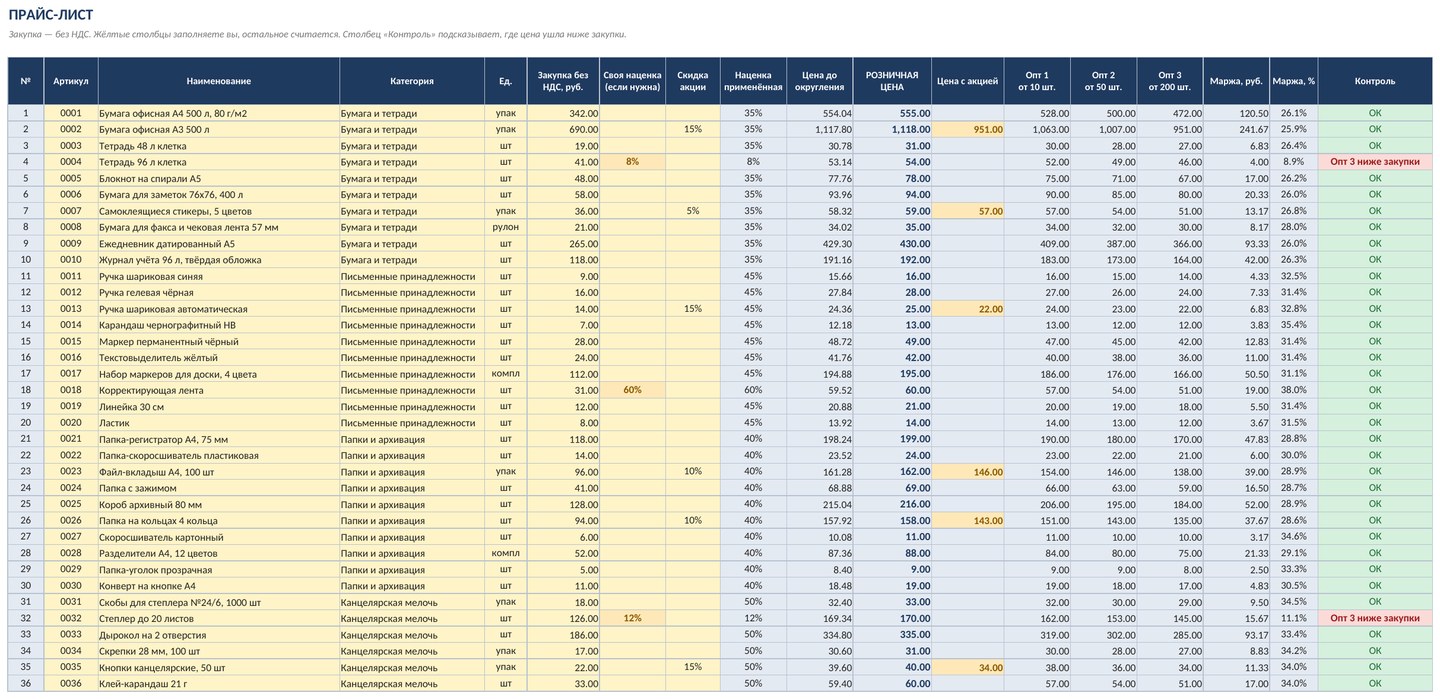
Цены в прайсе пересчитывают вручную, и при каждом росте закупки кто-то забывает обновить пару десятков позиций. Здесь вы вносите закупочную цену, а розничная, акционная и оптовые цены считаются сами по наценке категории, с НДС или без, с нужным округлением. Столбец контроля сразу показывает, где акция или опт ушли ниже закупки.
Что внутри
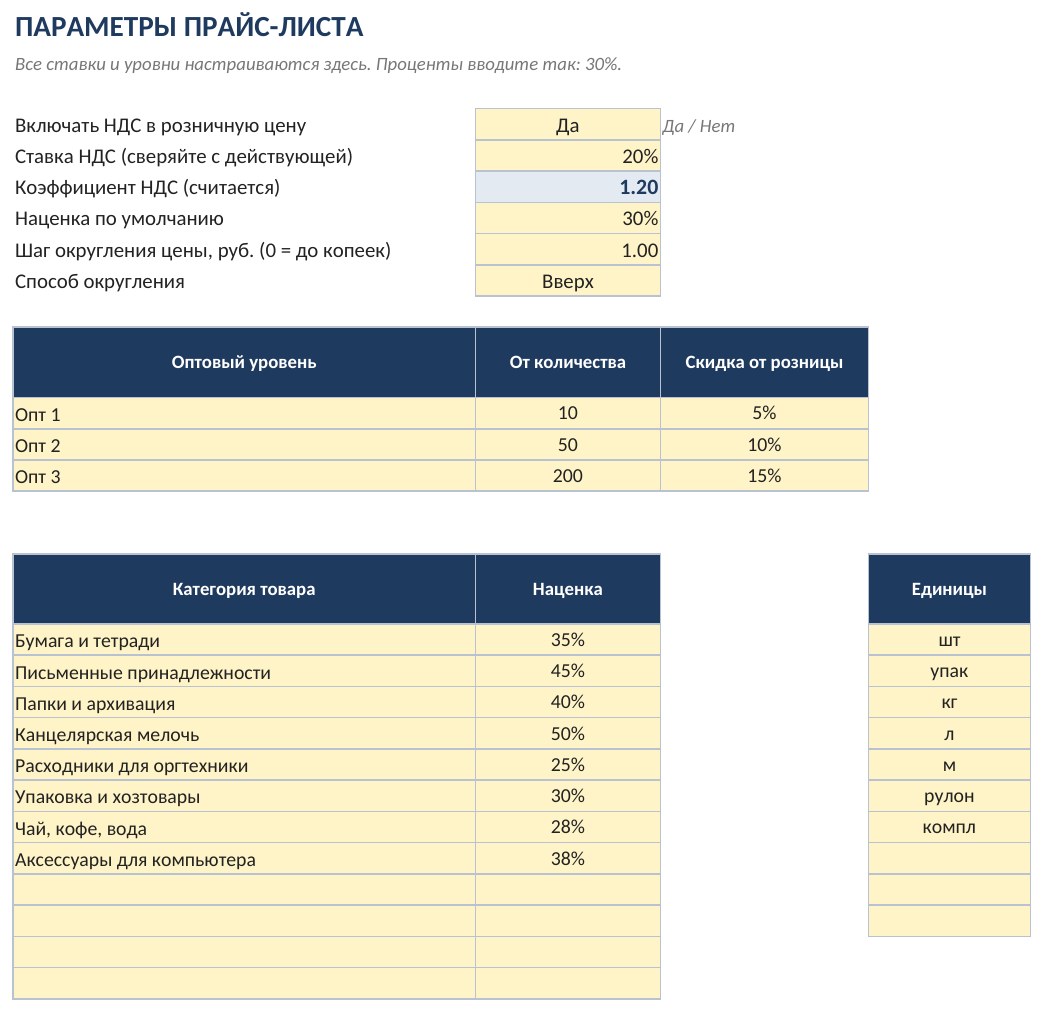
- «Параметры»: включение НДС и ставка, наценка по умолчанию, шаг и способ округления, три оптовых уровня, до 12 категорий с наценкой, единицы измерения.
- «Товары»: до 1000 позиций — артикул, наименование, категория, закупка, своя наценка, скидка акции, розничная, акционная и три оптовые цены, маржа в рублях и процентах, контроль.
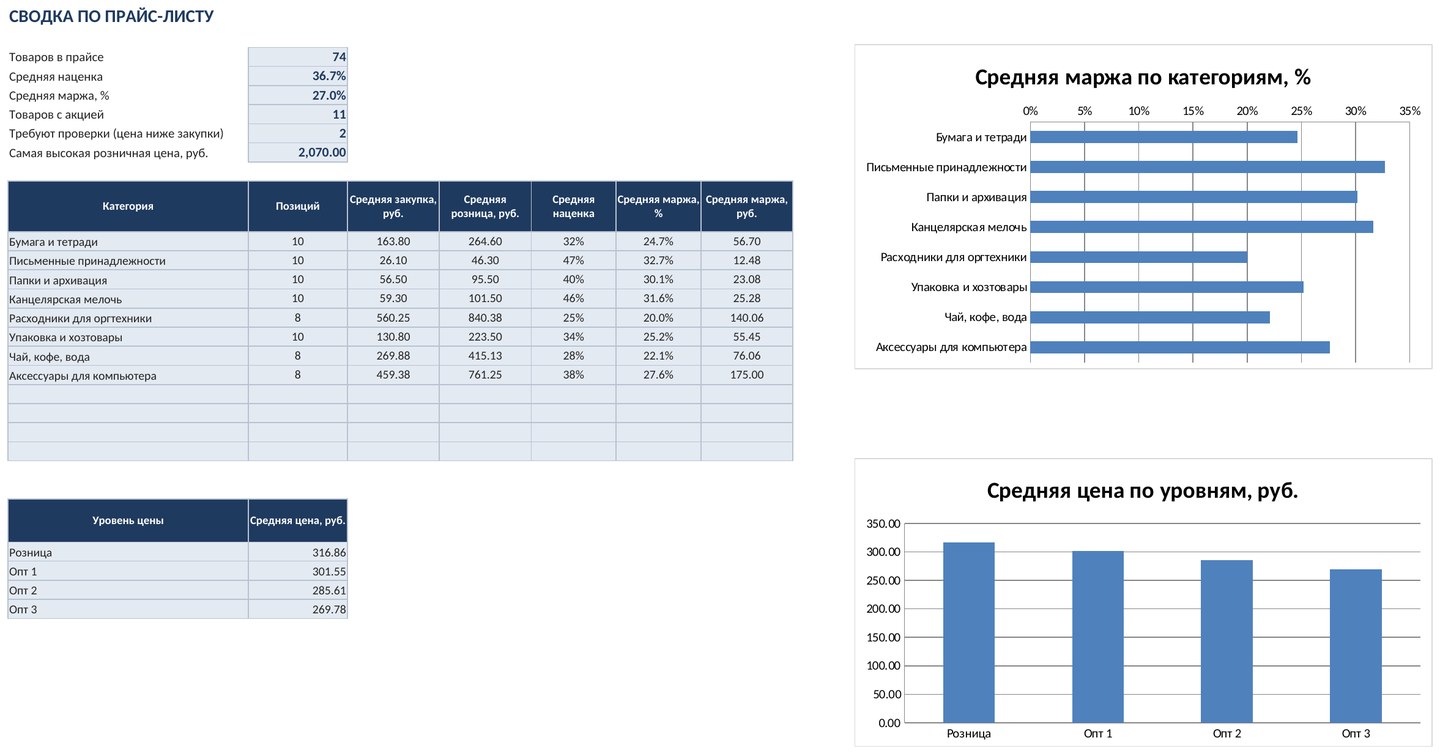
- «Сводка»: число позиций, средняя наценка и маржа, средние цены по категориям и уровням, две диаграммы.
Кому подойдёт
Владельцам магазинов и небольших оптовых компаний, менеджерам по закупкам и продажам, продавцам на маркетплейсах, ИП и снабженцам, которым нужен понятный прайс-лист без сложных систем учёта.
Скачать прайс-лист в Excel
В комплекте пустая таблица и заполненный образец с вымышленными данными: на нём видно, как работают формулы и проверки. Это эксель-таблица на обычных формулах, а не бухгалтерская программа. Все исправления и новые версии проекта вы получаете бесплатно.
Совместимость
Excel 2007 и новее, LibreOffice. Без макросов. Ставки, пороги и нормативные значения вынесены в параметры: перед работой сверьте их с действующими актами. Расчёт ориентировочный.
Частые вопросы
Как считается розничная цена?
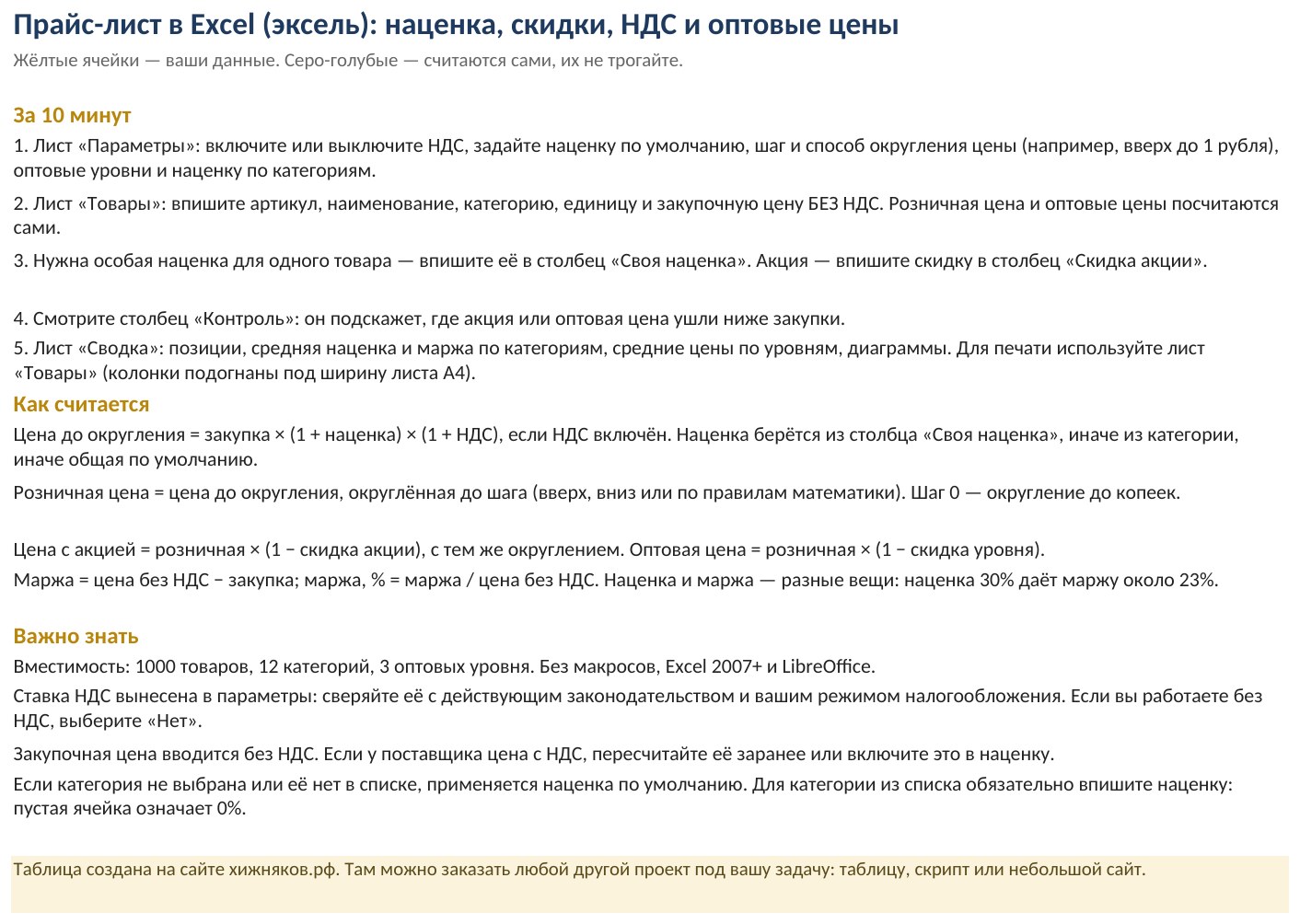
Закупка без НДС умножается на 1 плюс наценка и, если включён НДС, ещё на 1 плюс ставка НДС. Затем цена округляется до заданного шага: вверх, вниз или по математическим правилам.
Откуда берётся наценка?
Сначала проверяется столбец «Своя наценка» у товара, потом наценка его категории из листа «Параметры», потом общая наценка по умолчанию.
Чем наценка отличается от маржи?
Наценка считается от закупки, маржа от цены продажи. Наценка 30% даёт маржу около 23%. В таблице показаны обе величины.
Можно ли работать без НДС?
Да. В параметрах выберите «Нет», и цены считаются без НДС. Ставка НДС вынесена в параметры: сверяйте её с действующим законодательством и вашим режимом налогообложения.
390 ₽ · версия 1.0
Похожие проекты
Пакет «Малый бизнес и торговля» в Excel
Девять Excel-таблиц для небольшого магазина и ИП: продажи, наценка, склад, счета и акты, прайс-лист, клиенты и сделки, коммерческое предложение, доходы и расходы, налог УСН.
Юнит-экономика Wildberries и Ozon в Excel: прибыль на единицу, маржа, ABC
Таблица юнит-экономики маркетплейса: комиссия, логистика с возвратами, налог и реклама, прибыль и цена без убытка по каждому товару, поставки и ABC-анализ.
Калькуляция блюд и фудкост для кафе в Excel: технологические карты, себестоимость, наценка
Прайс ингредиентов с отходом, технологические карты на 40 блюд, себестоимость порции, фудкост, наценка и подсветка блюд выше целевого фудкоста.
Калькулятор наценки, маржи и точки безубыточности в Excel
Бесплатная таблица: цена продажи по желаемой наценке или марже с учётом НДС и доп. расходов, точка безубыточности в штуках и рублях, запас прочности и чувствительность.