Главная / Имущество, склад и транспорт
График ППР оборудования с макросами в Excel: наряд-задание и журнал работ кнопкой
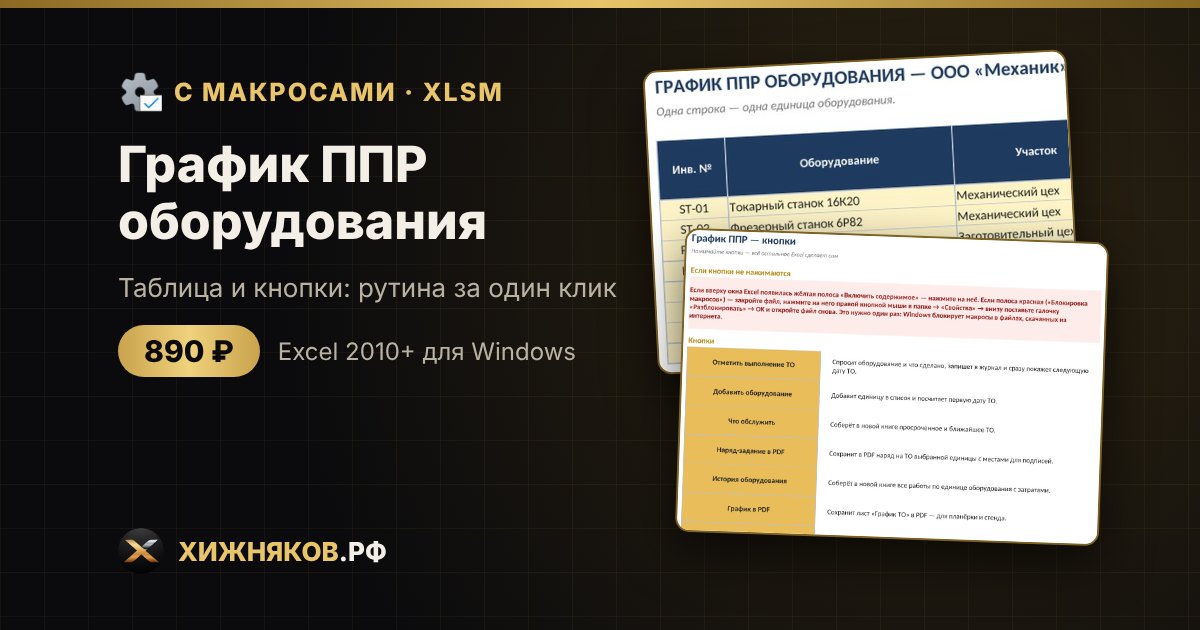
ППР с кнопками: отметить выполнение ТО, добавить оборудование, что обслужить, наряд-задание в PDF, история оборудования, график в PDF.
Для чего
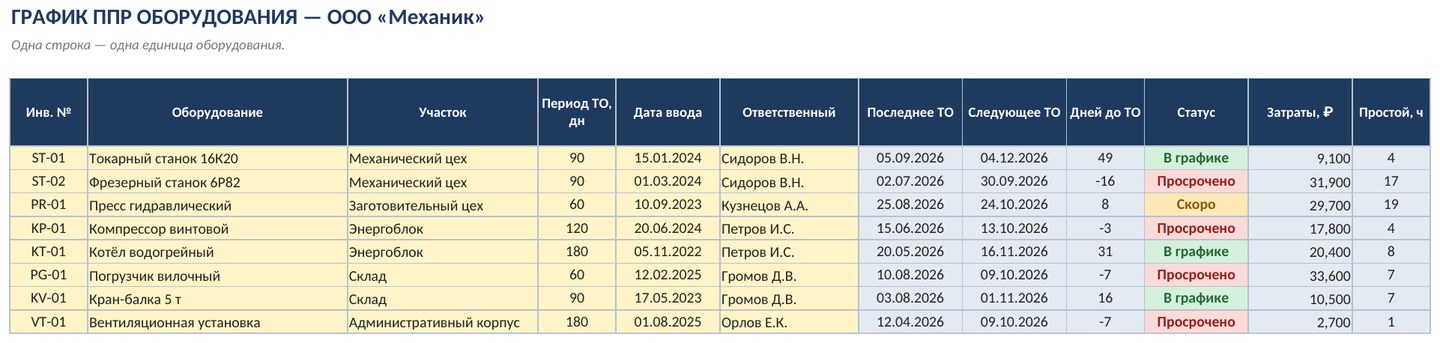
Обычный график ППР плюс кнопки: выполненное ТО записывается ответами на вопросы и сразу сдвигает следующую дату, наряд-задание на работу сохраняется в PDF, история единицы оборудования с затратами и список «что обслужить» собираются одним нажатием.
Что умеют кнопки
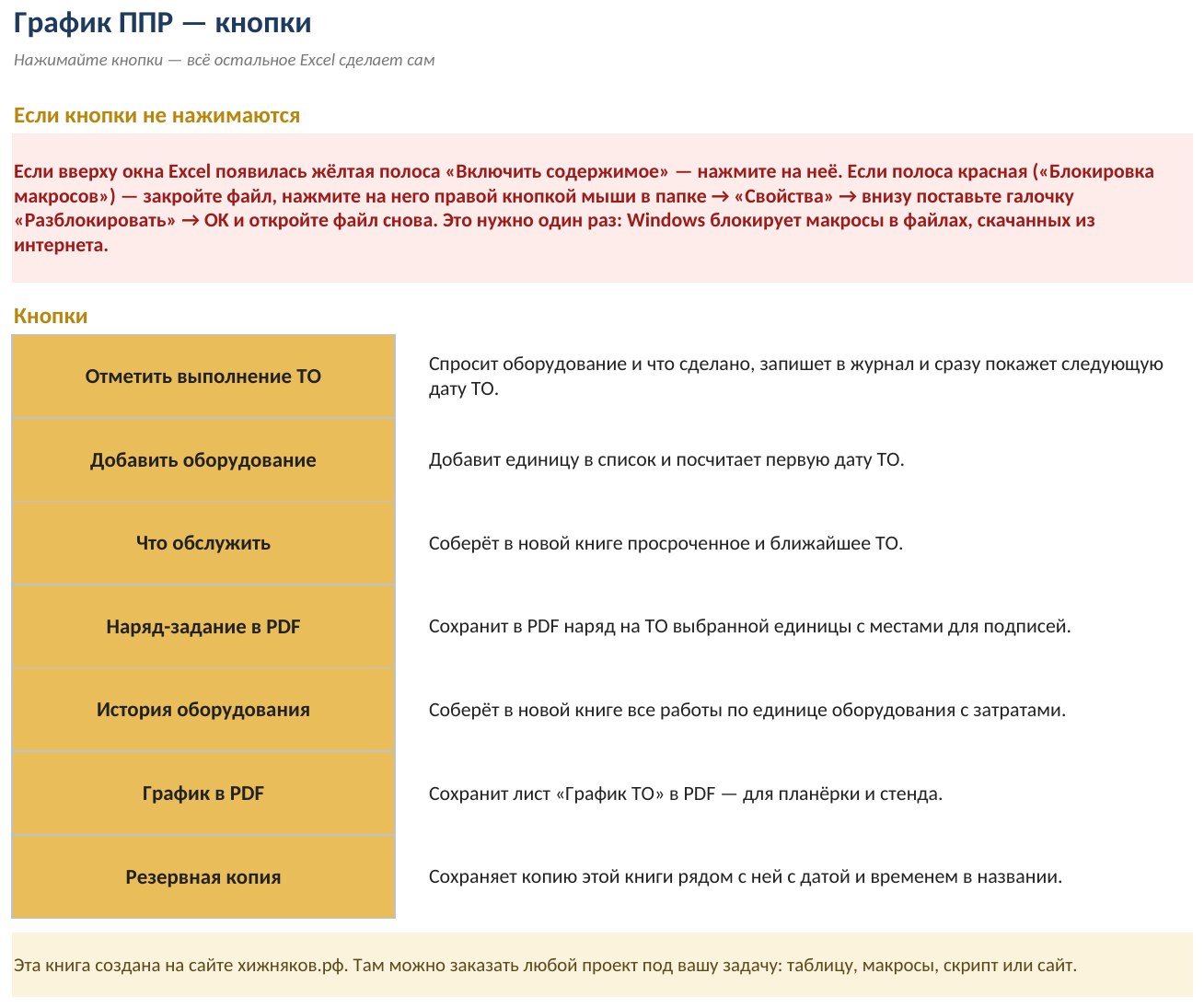
- Отметить выполнение ТО — Спросит оборудование и что сделано, запишет в журнал и сразу покажет следующую дату ТО.
- Добавить оборудование — Добавит единицу в список и посчитает первую дату ТО.
- Что обслужить — Соберёт в новой книге просроченное и ближайшее ТО.
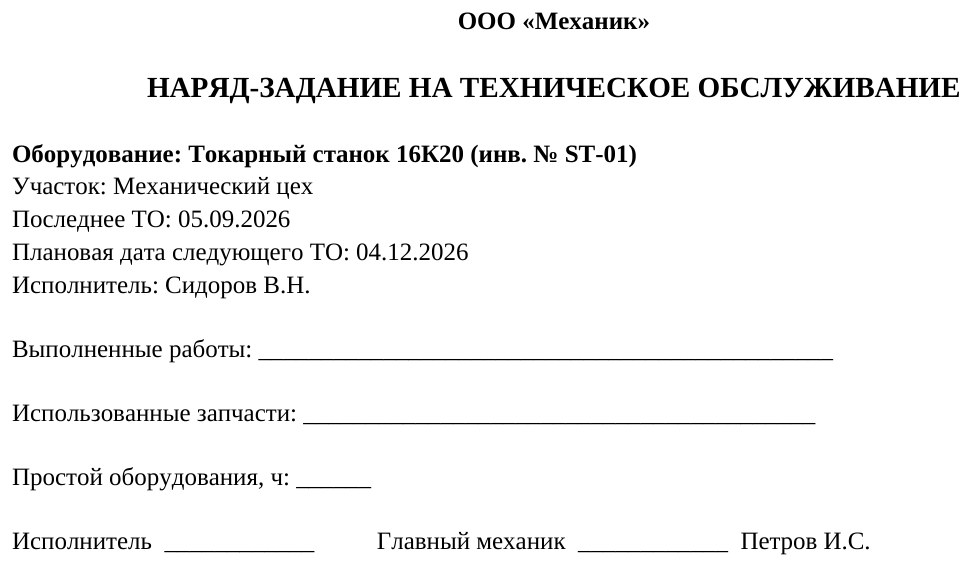
- Наряд-задание в PDF — Сохранит в PDF наряд на ТО выбранной единицы с местами для подписей.
- История оборудования — Соберёт в новой книге все работы по единице оборудования с затратами.
- График в PDF — Сохранит лист «График ТО» в PDF — для планёрки и стенда.
- Резервная копия — Сохраняет копию этой книги рядом с ней с датой и временем в названии.
Что внутри
- Книга-шаблон и заполненный образец в формате .xlsm (книга с макросами).
- Все листы и формулы обычной версии — График ППР: обслуживание оборудования; макросы добавлены поверх, ничего не потеряно.
- Лист «Кнопки»: все кнопки с пояснениями и подсказка, что делать, если Excel блокирует макросы.
- PDF-инструкция «Как включить макросы» — одна страница с шагами.
Кому подойдёт
Главным инженерам, механикам, энергетикам, завхозам и руководителям производств и зданий, которые ведут график обслуживания в Excel.
Как включить макросы
1. Распакуйте архив и откройте файл .xlsm.
2. Нажмите «Включить содержимое» в жёлтой полосе вверху окна Excel.
3. Если полоса красная или кнопки не нажимаются — один раз разблокируйте файл: правая кнопка на файле → «Свойства» → «Разблокировать» → OK.
Подробности — в PDF из архива и в статье «Как включить макросы в Excel».
Совместимость и безопасность
Кнопки работают в классическом Excel для Windows (2010 и новее). В LibreOffice, Google Таблицах и онлайн-Excel макросы не запускаются, но сама таблица с формулами работает. Макросы работают только с этой книгой и файлами, которые вы выберете, и ничего не отправляют в интернет; код открыт (Alt+F11). Все обновления проекта бесплатны.
Обычная версия
Макросы запрещены политикой организации или не нужны? Есть обычная версия без макросов — те же таблицы и формулы, но дешевле.
Частые вопросы
Что такое макросы и безопасно ли их включать?
Макросы — это небольшие программы внутри файла Excel, они выполняют рутину по кнопке. Здесь они работают только с самой книгой и с файлами, которые вы выберете сами, и ничего не отправляют в интернет. Код открыт: нажмите Alt+F11 и посмотрите модули.
Кнопки не нажимаются или Excel пишет «Блокировка макросов». Что делать?
Windows блокирует макросы в файлах из интернета. Закройте файл, нажмите на него правой кнопкой → «Свойства» → поставьте галочку «Разблокировать» → OK, откройте снова и нажмите «Включить содержимое». Подробная инструкция в PDF в архиве и в статье «Как включить макросы в Excel».
Работает ли файл в LibreOffice, Google Таблицах или онлайн-Excel?
Сама таблица с формулами работает, а кнопки с макросами — только в классическом Excel для Windows (2010 и новее). На Mac часть функций, например сохранение PDF и создание папок, может потребовать разрешений.
Что делает кнопка «Отметить выполнение ТО»?
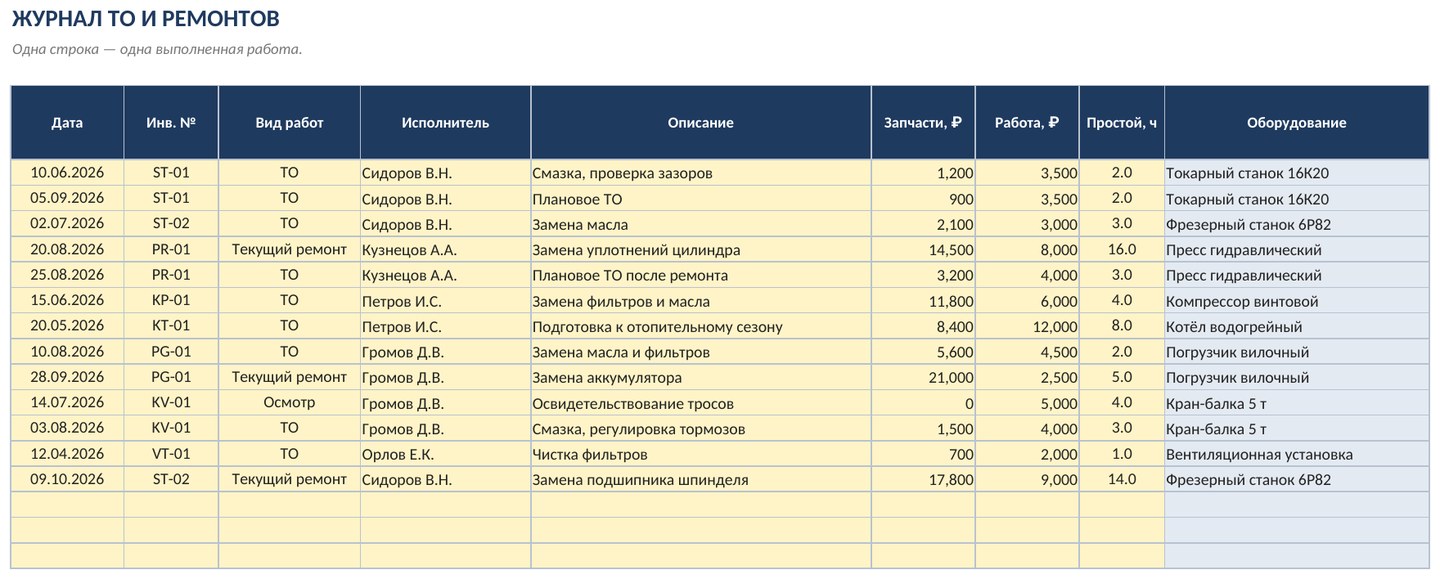
Записывает работу в журнал (дата, вид, исполнитель, запчасти, стоимость, простой) и сразу показывает следующую плановую дату и статус оборудования.
Наряд-задание — официальная форма?
Это заготовка с данными оборудования и местами для подписей. При необходимости приведите форму к принятой на вашем предприятии.
Чем эта версия отличается от обычной?
Это те же таблицы и формулы плюс лист «Кнопки» с макросами. Обычная версия без макросов дешевле и подходит, если рутину вы готовы делать вручную или макросы запрещены вашей ИТ-политикой.
890 ₽ · версия 1.0
С этим проектом берут
График ППР в Excel: обслуживание оборудования
Планово-предупредительное обслуживание: список оборудования, периодичность работ, журнал выполненных работ и график ТО на год. Подсветка просроченных работ.
Учёт материальных ценностей и акты списания в Excel
Складской учёт в Excel: номенклатура, журнал прихода и расхода, остатки с минимумами, акт списания и инвентарная карточка для печати, реестр основных средств, инвентаризация.
Путевые листы и учёт ГСМ в Excel: расход топлива по норме
Журнал путевых листов в Excel: расход топлива по норме с сезонными надбавками, перерасход и экономия, контроль ТО, ОСАГО, прав и медосмотров, сводка по автомобилям и месяцам, печать путевого листа.
Складской учёт в Excel
Номенклатура, приход, расход, остатки с минимальным запасом и подсветкой «Заказать», сводка по группам и месяцам.