Главная / Кадры и трудовые отношения
Табель учёта рабочего времени с макросами в Excel
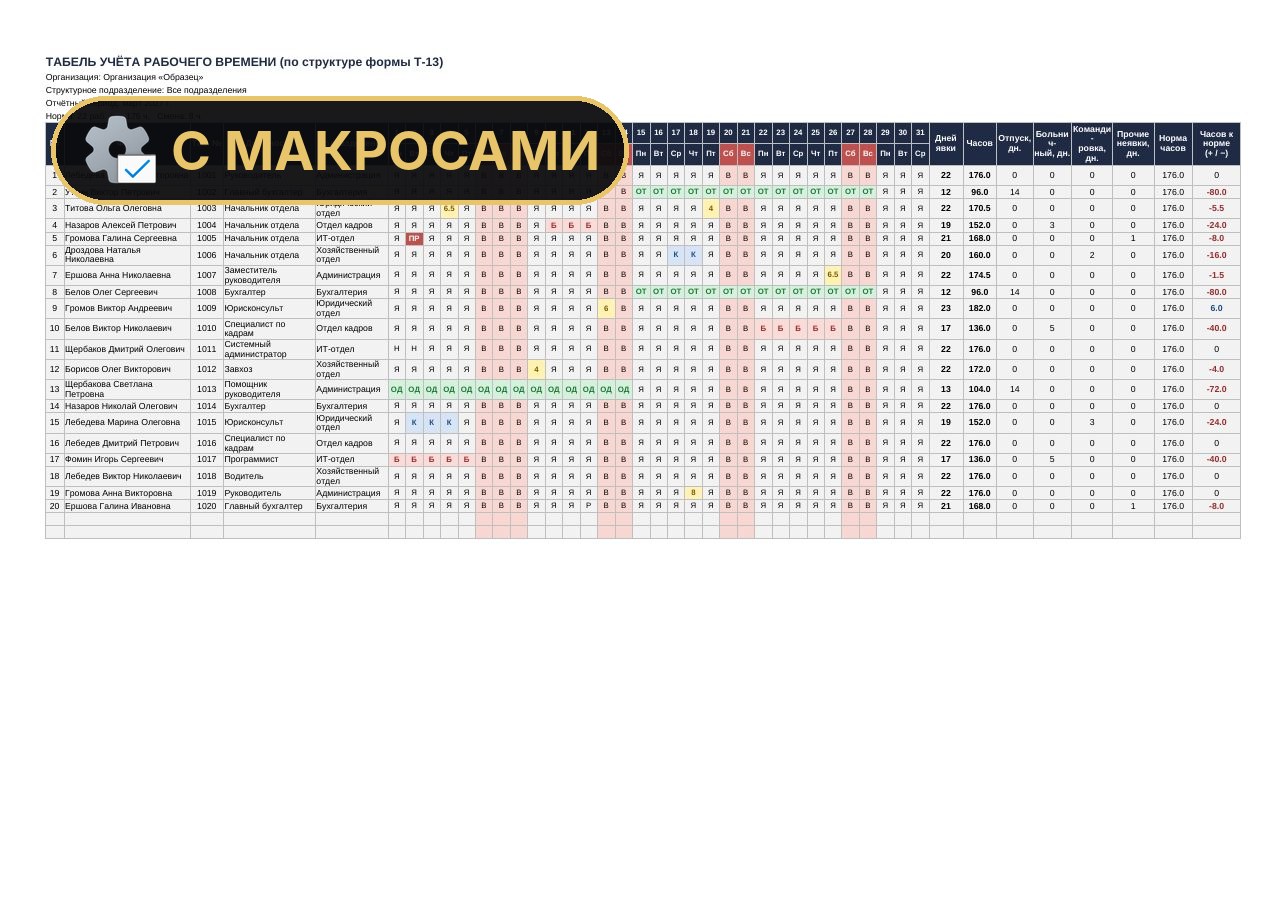
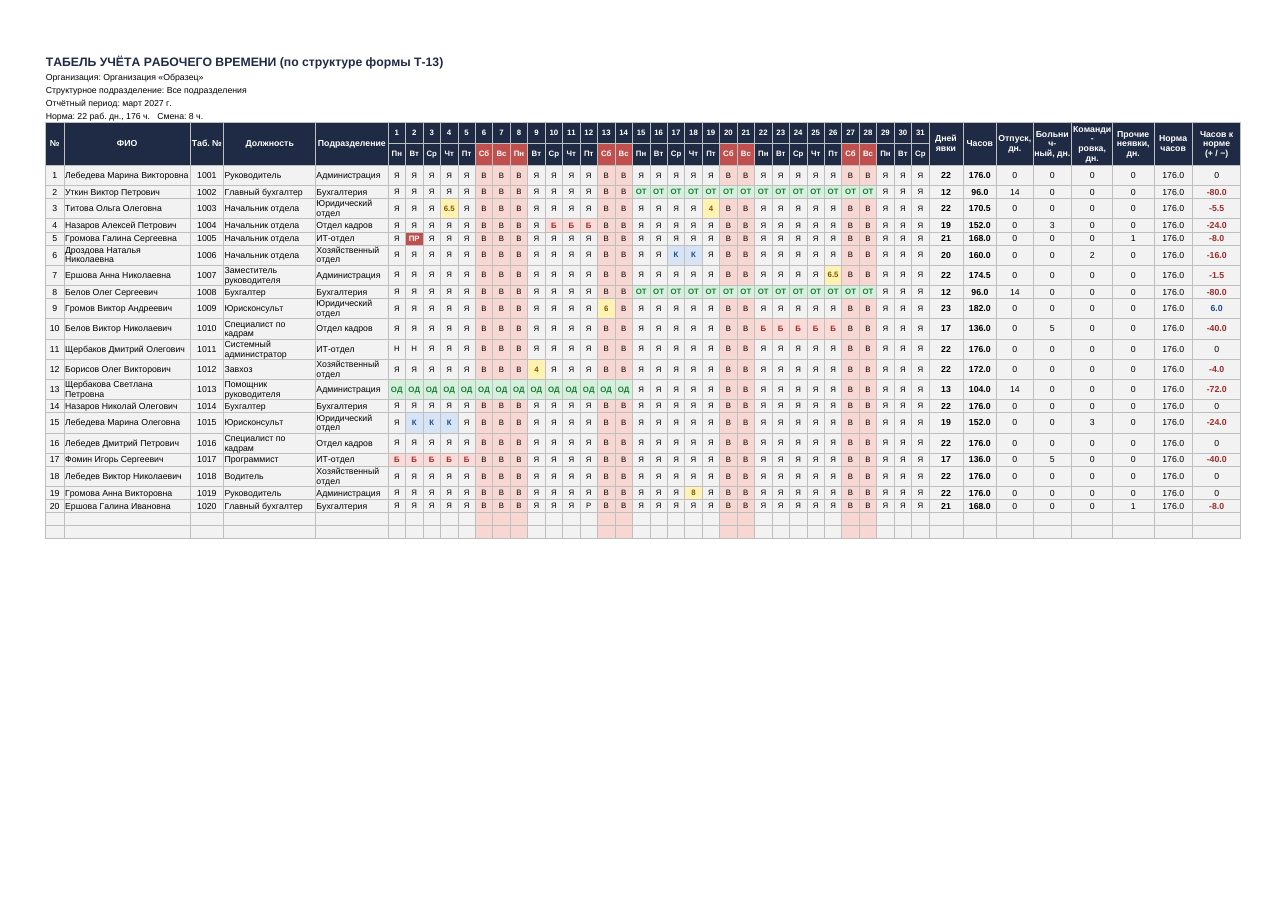
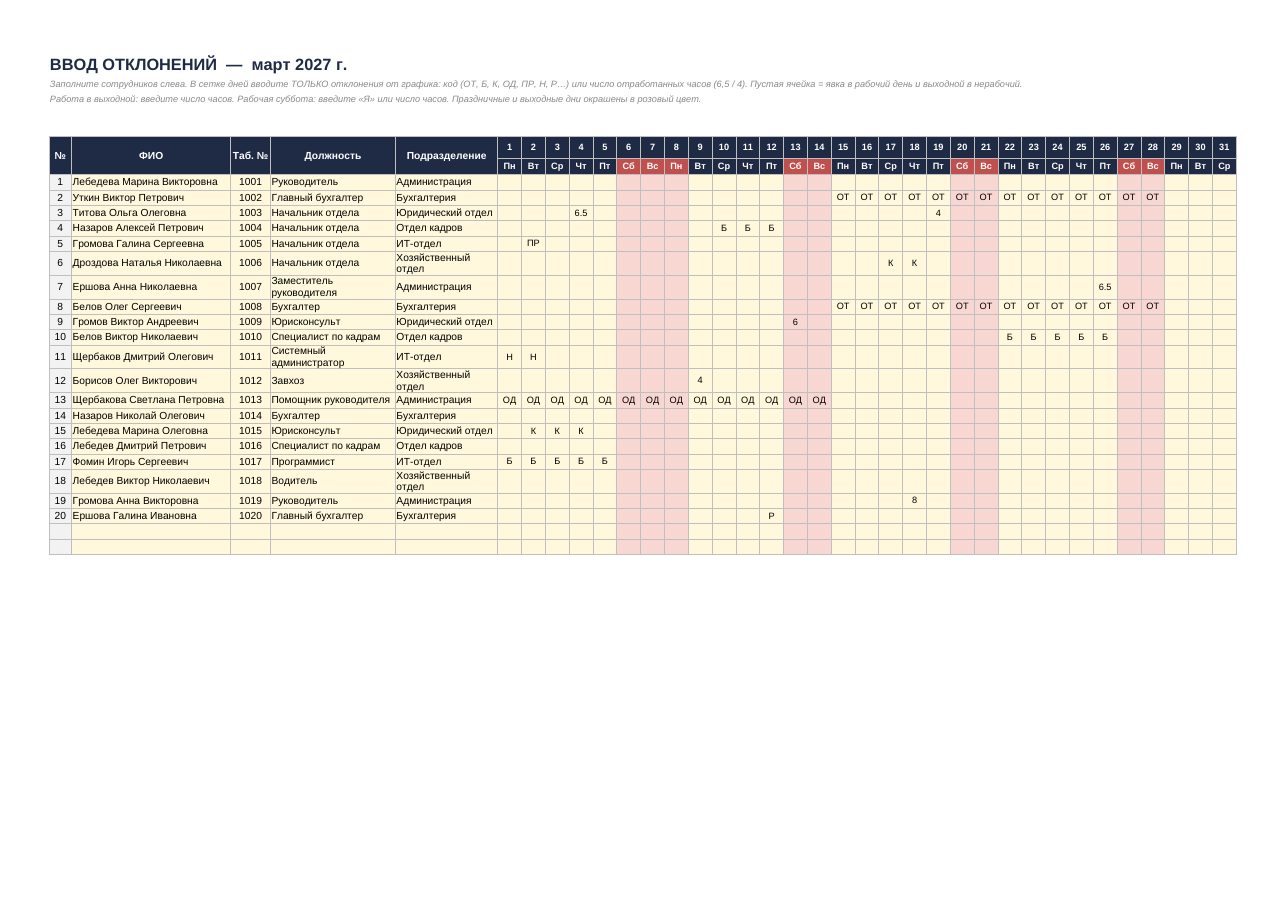
Табель Т-13 с кнопками: отметка отпуска, больничного или командировки сразу на весь период, переход к следующему месяцу, PDF табеля, итоги по сотрудникам.
Для чего
Обычный табель плюс кнопки: вместо проставления кода в каждой клетке — один вопрос «кто, какой код, с какой по какую дату»; переход на следующий месяц одной кнопкой с сохранением списка сотрудников; табель и итоги — в PDF и в отдельную книгу.
Что умеют кнопки
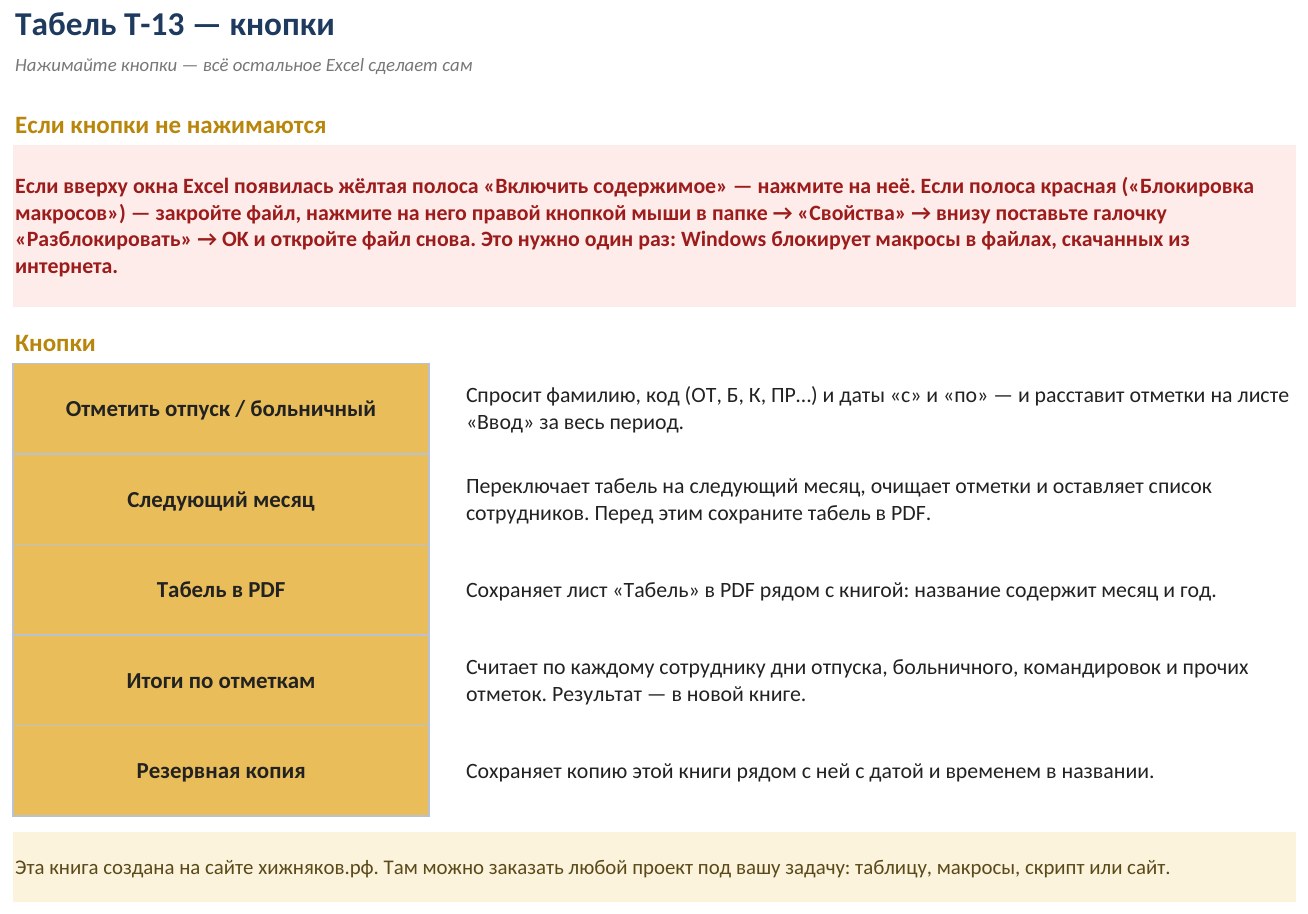
- Отметить отпуск / больничный — Спросит фамилию, код (ОТ, Б, К, ПР…) и даты «с» и «по» — и расставит отметки на листе «Ввод» за весь период.
- Следующий месяц — Переключает табель на следующий месяц, очищает отметки и оставляет список сотрудников. Перед этим сохраните табель в PDF.
- Табель в PDF — Сохраняет лист «Табель» в PDF рядом с книгой: название содержит месяц и год.
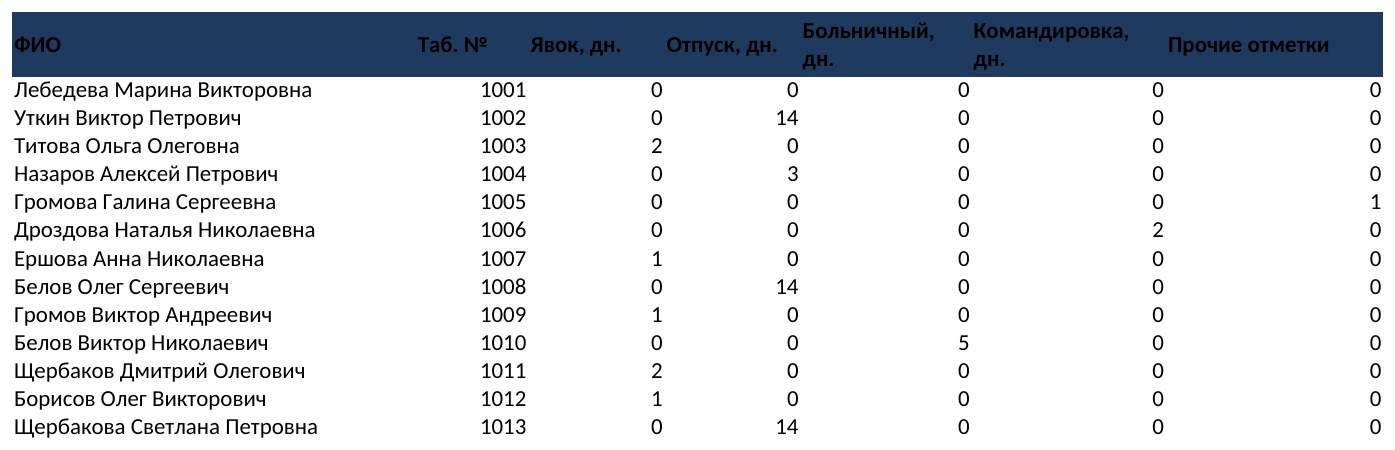
- Итоги по отметкам — Считает по каждому сотруднику дни отпуска, больничного, командировок и прочих отметок. Результат — в новой книге.
- Резервная копия — Сохраняет копию этой книги рядом с ней с датой и временем в названии.
Что внутри
- Книга-шаблон и заполненный образец в формате .xlsm (книга с макросами).
- Все листы и формулы обычной версии — Табель учёта рабочего времени (по структуре Т-13); макросы добавлены поверх, ничего не потеряно.
- Лист «Кнопки»: все кнопки с пояснениями и подсказка, что делать, если Excel блокирует макросы.
- PDF-инструкция «Как включить макросы» — одна страница с шагами.
Кому подойдёт
Табельщику, кадровику, бухгалтеру, руководителю подразделения, школе, больнице, муниципальному учреждению.
Как включить макросы
1. Распакуйте архив и откройте файл .xlsm.
2. Нажмите «Включить содержимое» в жёлтой полосе вверху окна Excel.
3. Если полоса красная или кнопки не нажимаются — один раз разблокируйте файл: правая кнопка на файле → «Свойства» → «Разблокировать» → OK.
Подробности — в PDF из архива и в статье «Как включить макросы в Excel».
Совместимость и безопасность
Кнопки работают в классическом Excel для Windows (2010 и новее). В LibreOffice, Google Таблицах и онлайн-Excel макросы не запускаются, но сама таблица с формулами работает. Макросы работают только с этой книгой и файлами, которые вы выберете, и ничего не отправляют в интернет; код открыт (Alt+F11). Все обновления проекта бесплатны.
Обычная версия
Макросы запрещены политикой организации или не нужны? Есть обычная версия без макросов — те же таблицы и формулы, но дешевле.
Частые вопросы
Что такое макросы и безопасно ли их включать?
Макросы — это небольшие программы внутри файла Excel, они выполняют рутину по кнопке. Здесь они работают только с самой книгой и с файлами, которые вы выберете сами, и ничего не отправляют в интернет. Код открыт: нажмите Alt+F11 и посмотрите модули.
Кнопки не нажимаются или Excel пишет «Блокировка макросов». Что делать?
Windows блокирует макросы в файлах из интернета. Закройте файл, нажмите на него правой кнопкой → «Свойства» → поставьте галочку «Разблокировать» → OK, откройте снова и нажмите «Включить содержимое». Подробная инструкция в PDF в архиве и в статье «Как включить макросы в Excel».
Работает ли файл в LibreOffice, Google Таблицах или онлайн-Excel?
Сама таблица с формулами работает, а кнопки с макросами — только в классическом Excel для Windows (2010 и новее). На Mac часть функций, например сохранение PDF и создание папок, может потребовать разрешений.
Как работает отметка отпуска?
Кнопка спросит фамилию, код (ОТ, Б, К, ПР и другие из листа «Коды») и даты; отметки встанут на листе «Ввод» только в дни выбранного месяца табеля.
Что делает «Следующий месяц»?
Меняет месяц и год в параметрах, очищает отметки листа «Ввод» и оставляет список сотрудников. Перед этим сохраните табель в PDF.
Чем эта версия отличается от обычной?
Это те же таблицы и формулы плюс лист «Кнопки» с макросами. Обычная версия без макросов дешевле и подходит, если рутину вы готовы делать вручную или макросы запрещены вашей ИТ-политикой.
890 ₽ · версия 1.0
Похожие проекты
График отпусков Т-7 с макросами в Excel
График отпусков с кнопками: уведомления работникам, проверка пересечений и перегруза подразделений, перенос отпуска, график в PDF.
Кадровый реестр Т-2 с макросами в Excel
Кадровый реестр с карточкой Т-2 и кнопками: карточка в PDF, все карточки сразу, добавление сотрудника, приказы о приёме и увольнении.
Полный пакет кадровой службы: 9 таблиц
Девять Excel-таблиц для кадровой службы: реестр с карточкой Т-2, график отпусков, табель, штатное расписание, обучение, медосмотры, отсутствия, трудовые книжки и личные дела.
Учёт личных дел сотрудников в Excel: комплектность документов, сроки, чего не хватает — скачать шаблон
Шаблон Excel (эксель) для учёта личных дел: чек-лист документов по каждому сотруднику, процент комплектности, список недостающих документов, контроль сроков медосмотра и допусков, светофор и сводка по отделам.