Главная / Воинский учёт и бронирование
Воинский учёт в организации с макросами в Excel
Воинский учёт с кнопками: список для сверки, кого снять с учёта, отметка сверки, заготовка уведомления в военкомат, сводка в PDF.
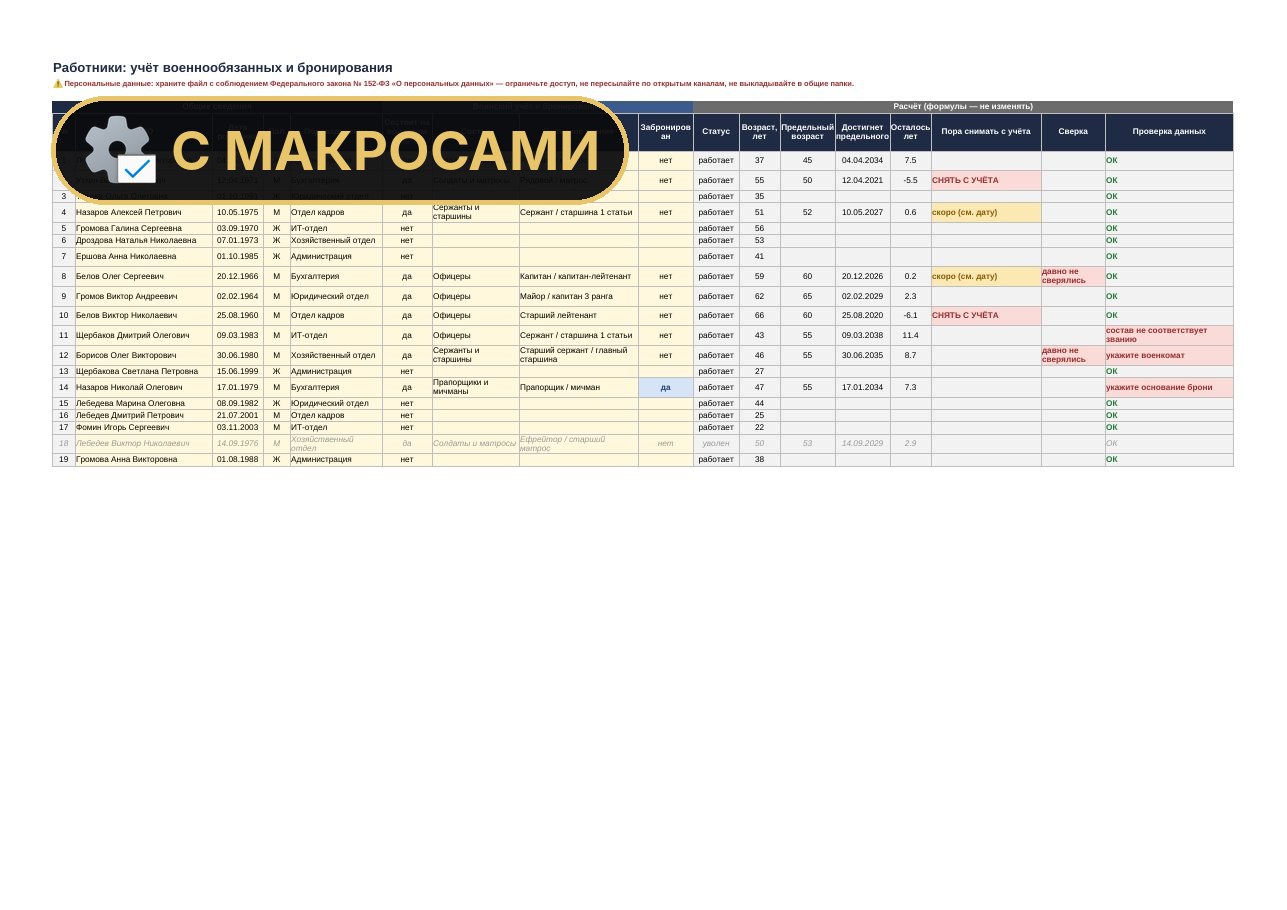

Для чего
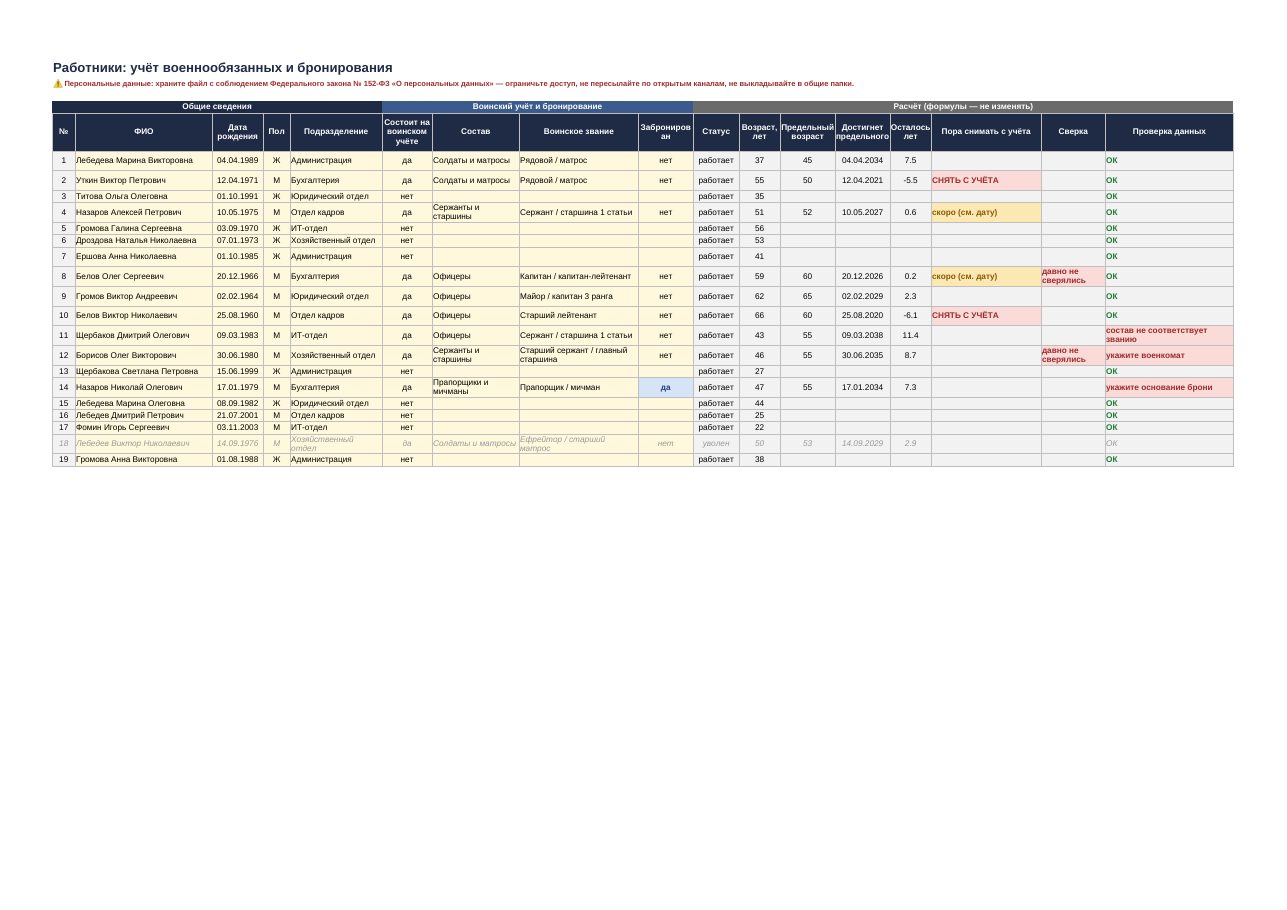
Обычная таблица воинского учёта плюс кнопки: список работников для сверки собирается одним нажатием, отдельно — кого пора снять с учёта по предельному возрасту, отметка сверки ставится по табельному номеру, а уведомление в военкомат о приёме или увольнении заполняется данными работника.
Что умеют кнопки
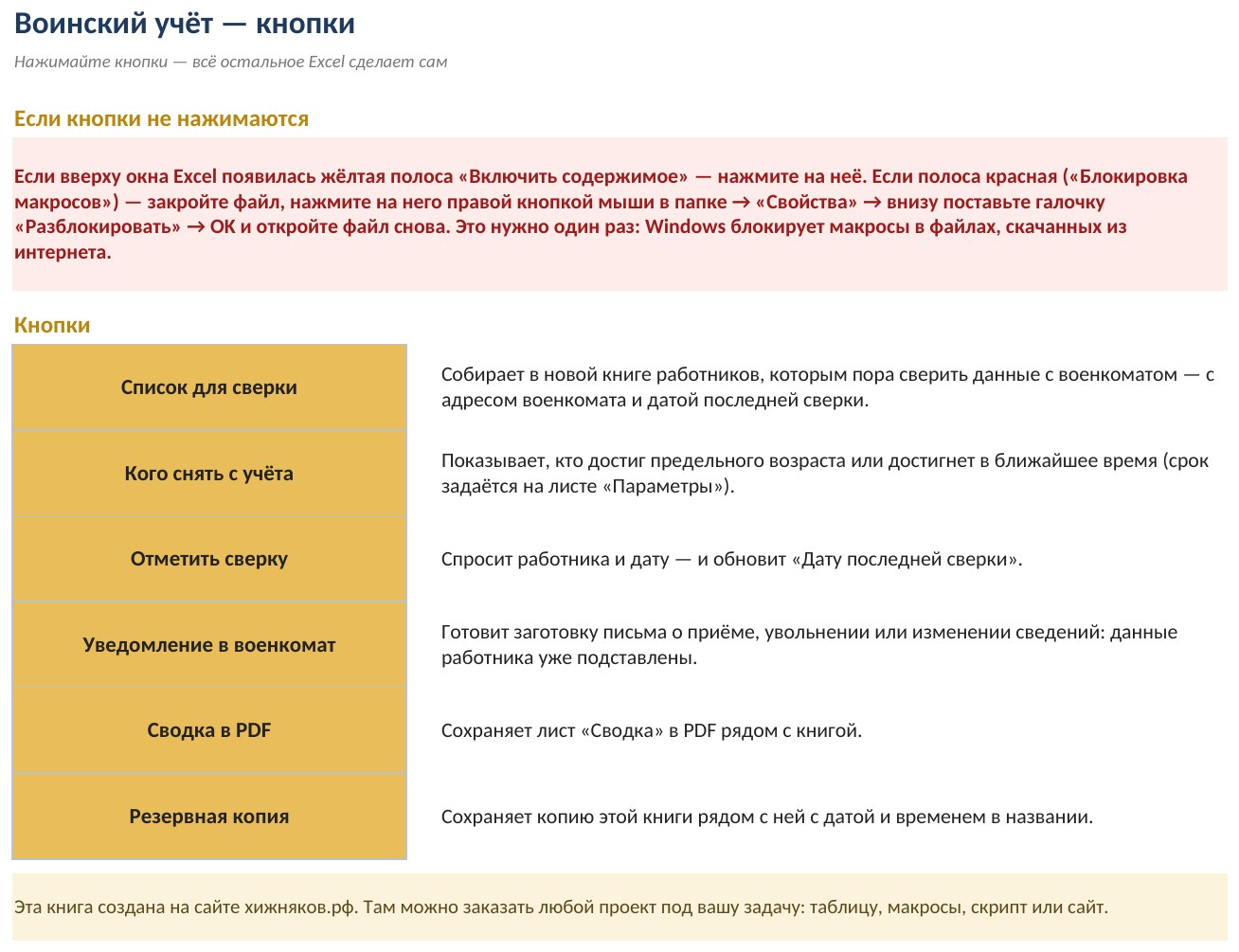
- Список для сверки — Собирает в новой книге работников, которым пора сверить данные с военкоматом — с адресом военкомата и датой последней сверки.
- Кого снять с учёта — Показывает, кто достиг предельного возраста или достигнет в ближайшее время (срок задаётся на листе «Параметры»).
- Отметить сверку — Спросит работника и дату — и обновит «Дату последней сверки».
- Уведомление в военкомат — Готовит заготовку письма о приёме, увольнении или изменении сведений: данные работника уже подставлены.
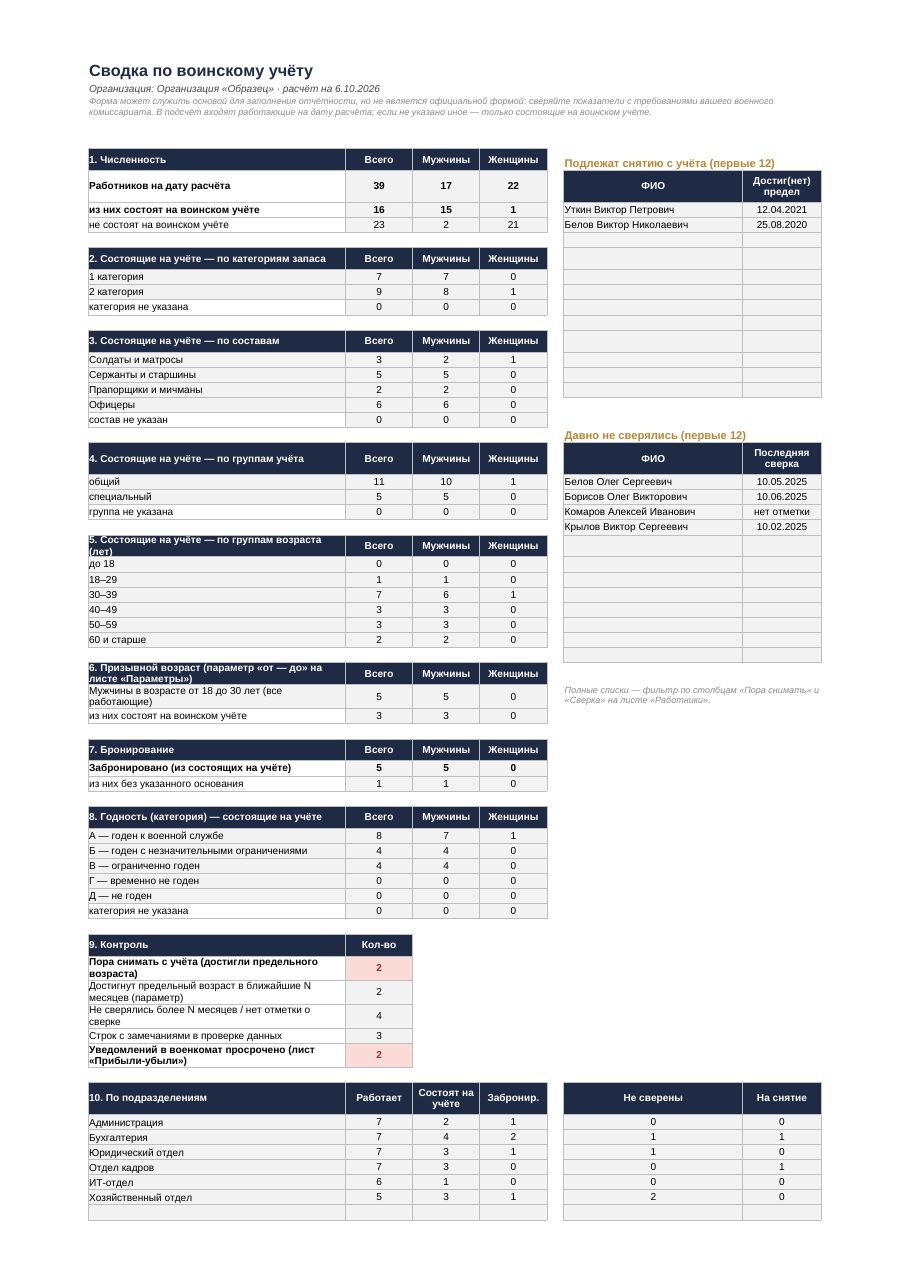
- Сводка в PDF — Сохраняет лист «Сводка» в PDF рядом с книгой.
- Резервная копия — Сохраняет копию этой книги рядом с ней с датой и временем в названии.
Что внутри
- Книга-шаблон и заполненный образец в формате .xlsm (книга с макросами).
- Все листы и формулы обычной версии — Воинский учёт в организации: таблица учёта военнообязанных и бронирования; макросы добавлены поверх, ничего не потеряно.
- Лист «Кнопки»: все кнопки с пояснениями и подсказка, что делать, если Excel блокирует макросы.
- PDF-инструкция «Как включить макросы» — одна страница с шагами.
Кому подойдёт
Ответственному за воинский учёт, специалисту по кадрам, госоргану, школе, больнице, предприятию.
Как включить макросы
1. Распакуйте архив и откройте файл .xlsm.
2. Нажмите «Включить содержимое» в жёлтой полосе вверху окна Excel.
3. Если полоса красная или кнопки не нажимаются — один раз разблокируйте файл: правая кнопка на файле → «Свойства» → «Разблокировать» → OK.
Подробности — в PDF из архива и в статье «Как включить макросы в Excel».
Совместимость и безопасность
Кнопки работают в классическом Excel для Windows (2010 и новее). В LibreOffice, Google Таблицах и онлайн-Excel макросы не запускаются, но сама таблица с формулами работает. Макросы работают только с этой книгой и файлами, которые вы выберете, и ничего не отправляют в интернет; код открыт (Alt+F11). Все обновления проекта бесплатны.
Обычная версия
Макросы запрещены политикой организации или не нужны? Есть обычная версия без макросов — те же таблицы и формулы, но дешевле.
Частые вопросы
Что такое макросы и безопасно ли их включать?
Макросы — это небольшие программы внутри файла Excel, они выполняют рутину по кнопке. Здесь они работают только с самой книгой и с файлами, которые вы выберете сами, и ничего не отправляют в интернет. Код открыт: нажмите Alt+F11 и посмотрите модули.
Кнопки не нажимаются или Excel пишет «Блокировка макросов». Что делать?
Windows блокирует макросы в файлах из интернета. Закройте файл, нажмите на него правой кнопкой → «Свойства» → поставьте галочку «Разблокировать» → OK, откройте снова и нажмите «Включить содержимое». Подробная инструкция в PDF в архиве и в статье «Как включить макросы в Excel».
Работает ли файл в LibreOffice, Google Таблицах или онлайн-Excel?
Сама таблица с формулами работает, а кнопки с макросами — только в классическом Excel для Windows (2010 и новее). На Mac часть функций, например сохранение PDF и создание папок, может потребовать разрешений.
Это замена программам для воинского учёта?
Нет, это таблица на формулах и макросах для ведения учёта и подготовки списков. Нормативные значения вынесены в параметры: сверьте их с действующими актами и порядком взаимодействия с вашим военкоматом.
Персональные данные?
Файл содержит персональные данные работников — храните и передавайте его с соблюдением 152-ФЗ. Образец содержит только вымышленные данные.
Чем эта версия отличается от обычной?
Это те же таблицы и формулы плюс лист «Кнопки» с макросами. Обычная версия без макросов дешевле и подходит, если рутину вы готовы делать вручную или макросы запрещены вашей ИТ-политикой.
1 190 ₽ · версия 1.0
Похожие проекты
Пакет «Воинский учёт и бронирование» в Excel
Четыре Excel-таблицы для ведения воинского учёта в организации: картотека работников, возраст снятия с учёта, сводный отчёт и журнал проверок с бронированием.
Калькулятор возраста снятия с воинского учёта в Excel для запаса
Реестр граждан, пребывающих в запасе: предельный возраст по составу и категории, дата его достижения, остаток дней, светофор «снять в ближайшие N дней» и сводка.
Сводный отчёт по воинскому учёту в Excel: реестр работников, категории, возраст, проверки
Реестр работников с категориями учёта, составом, ВУС и бронью, сводка по категориям, составам, возрасту и отделам, диаграмма и лист проверок.
Бронирование и проверки воинского учёта в Excel: журнал проверок и план мероприятий
Excel-таблица для кадровика: учёт забронированных работников и сроков, журнал проверок воинского учёта с контролем замечаний, годовой план мероприятий, календарь и сводка.