Главная / Кадры и трудовые отношения
Воронка рекрутинга с макросами в Excel: этапы, напоминания и приглашения кнопкой
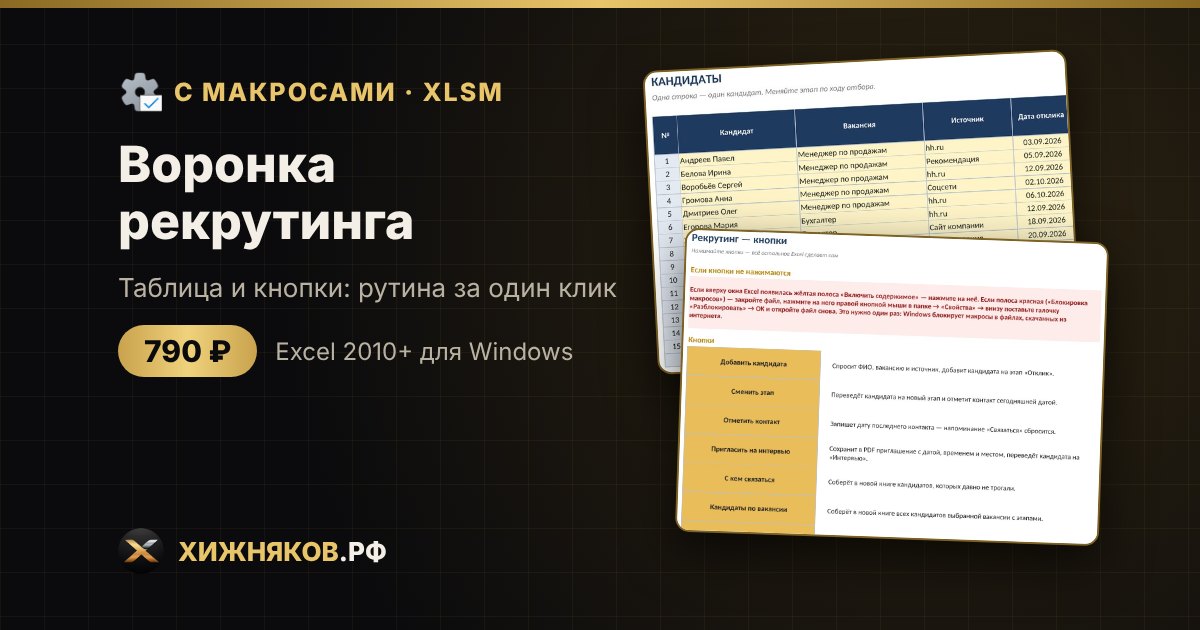
Рекрутинг с кнопками: добавить кандидата, сменить этап, отметить контакт, приглашение на интервью в PDF, список «С кем связаться».
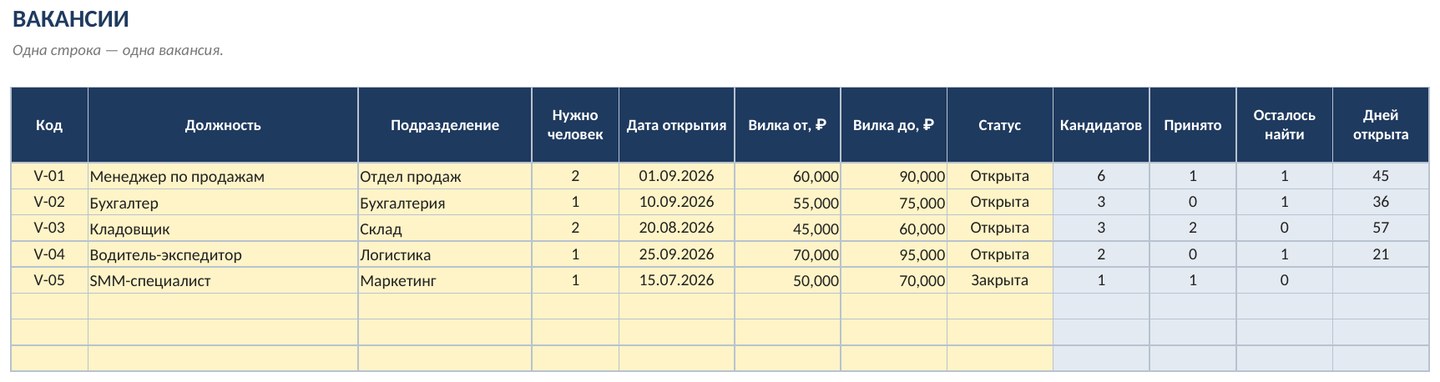
Для чего
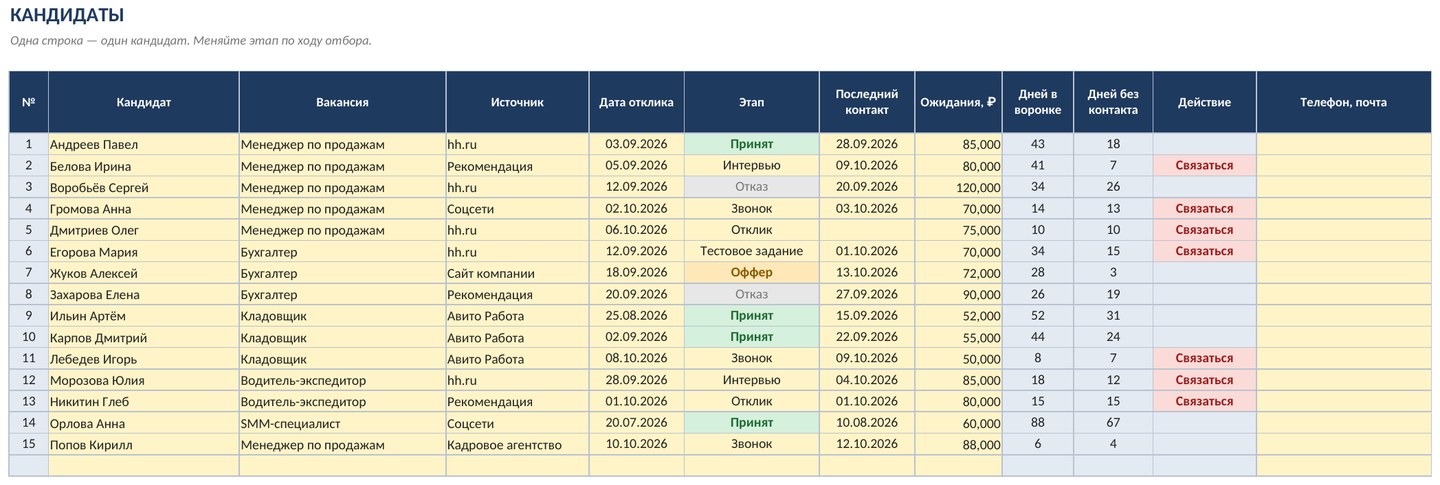
Обычная воронка рекрутинга плюс кнопки: кандидат добавляется ответами на вопросы, этап и дата контакта меняются одним действием, приглашение на интервью с датой, временем и адресом сохраняется в PDF и сразу переводит кандидата на нужный этап, а список «С кем связаться» собирается сам.
Что умеют кнопки
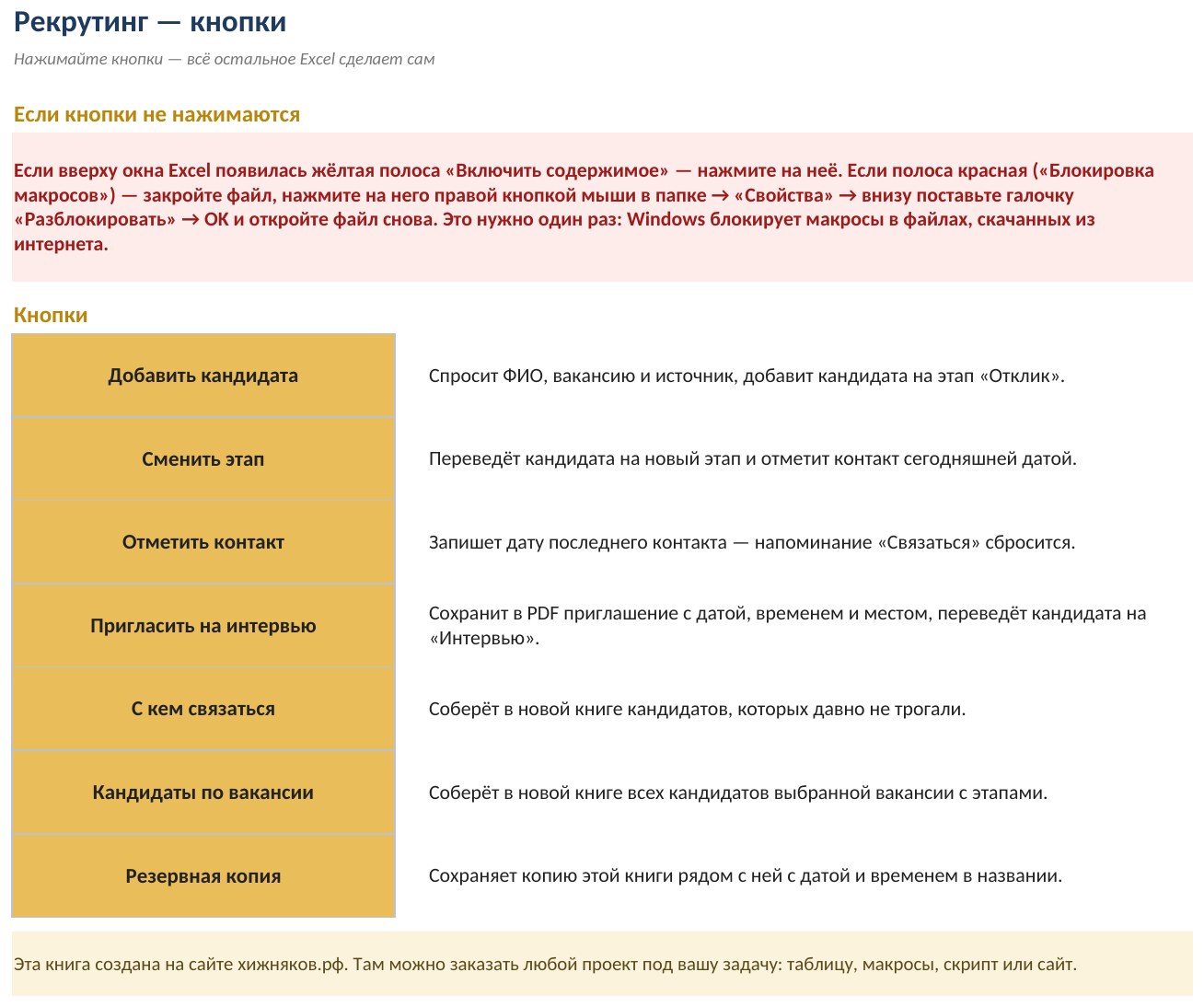
- Добавить кандидата — Спросит ФИО, вакансию и источник, добавит кандидата на этап «Отклик».
- Сменить этап — Переведёт кандидата на новый этап и отметит контакт сегодняшней датой.
- Отметить контакт — Запишет дату последнего контакта — напоминание «Связаться» сбросится.
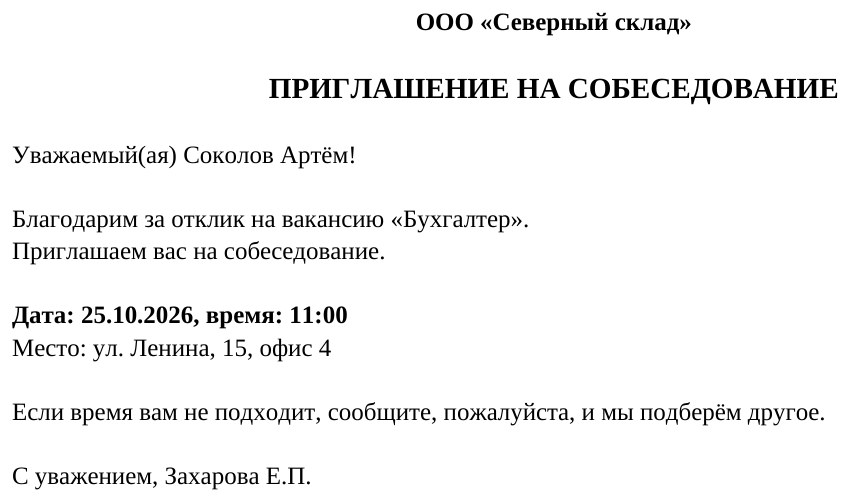
- Пригласить на интервью — Сохранит в PDF приглашение с датой, временем и местом, переведёт кандидата на «Интервью».
- С кем связаться — Соберёт в новой книге кандидатов, которых давно не трогали.
- Кандидаты по вакансии — Соберёт в новой книге всех кандидатов выбранной вакансии с этапами.
- Резервная копия — Сохраняет копию этой книги рядом с ней с датой и временем в названии.
Что внутри
- Книга-шаблон и заполненный образец в формате .xlsm (книга с макросами).
- Все листы и формулы обычной версии — Воронка рекрутинга: вакансии и кандидаты; макросы добавлены поверх, ничего не потеряно.
- Лист «Кнопки»: все кнопки с пояснениями и подсказка, что делать, если Excel блокирует макросы.
- PDF-инструкция «Как включить макросы» — одна страница с шагами.
Кому подойдёт
HR-специалистам, рекрутерам, владельцам малого бизнеса и руководителям, которые сами подбирают сотрудников.
Как включить макросы
1. Распакуйте архив и откройте файл .xlsm.
2. Нажмите «Включить содержимое» в жёлтой полосе вверху окна Excel.
3. Если полоса красная или кнопки не нажимаются — один раз разблокируйте файл: правая кнопка на файле → «Свойства» → «Разблокировать» → OK.
Подробности — в PDF из архива и в статье «Как включить макросы в Excel».
Совместимость и безопасность
Кнопки работают в классическом Excel для Windows (2010 и новее). В LibreOffice, Google Таблицах и онлайн-Excel макросы не запускаются, но сама таблица с формулами работает. Макросы работают только с этой книгой и файлами, которые вы выберете, и ничего не отправляют в интернет; код открыт (Alt+F11). Все обновления проекта бесплатны.
Обычная версия
Макросы запрещены политикой организации или не нужны? Есть обычная версия без макросов — те же таблицы и формулы, но дешевле.
Частые вопросы
Что такое макросы и безопасно ли их включать?
Макросы — это небольшие программы внутри файла Excel, они выполняют рутину по кнопке. Здесь они работают только с самой книгой и с файлами, которые вы выберете сами, и ничего не отправляют в интернет. Код открыт: нажмите Alt+F11 и посмотрите модули.
Кнопки не нажимаются или Excel пишет «Блокировка макросов». Что делать?
Windows блокирует макросы в файлах из интернета. Закройте файл, нажмите на него правой кнопкой → «Свойства» → поставьте галочку «Разблокировать» → OK, откройте снова и нажмите «Включить содержимое». Подробная инструкция в PDF в архиве и в статье «Как включить макросы в Excel».
Работает ли файл в LibreOffice, Google Таблицах или онлайн-Excel?
Сама таблица с формулами работает, а кнопки с макросами — только в классическом Excel для Windows (2010 и новее). На Mac часть функций, например сохранение PDF и создание папок, может потребовать разрешений.
Что делает кнопка «Пригласить на интервью»?
Спрашивает дату, время и адрес, сохраняет приглашение в PDF, переводит кандидата на этап «Интервью» и отмечает сегодняшний контакт.
Хранит ли файл персональные данные?
Только то, что вы сами внесёте. Храните файл на защищённом компьютере и не вносите лишнего: достаточно ФИО, контакта и ожиданий по зарплате.
Чем эта версия отличается от обычной?
Это те же таблицы и формулы плюс лист «Кнопки» с макросами. Обычная версия без макросов дешевле и подходит, если рутину вы готовы делать вручную или макросы запрещены вашей ИТ-политикой.
790 ₽ · версия 1.0
С этим проектом берут
Воронка рекрутинга в Excel: вакансии и кандидаты
Учёт вакансий и кандидатов по этапам воронки: отклики, собеседования, офферы, выходы. Список «Связаться сегодня» и конверсия по этапам.
Табель учёта рабочего времени (по структуре Т-13) в Excel
Табель на месяц: вводите только отклонения (ОТ, Б, К, часы) — «Я» и «В» по календарю проставятся сами, итоги и сверка с нормой часов.
Кадровый реестр сотрудников с карточкой Т-2 в Excel
Реестр до 300 сотрудников: договоры, воинский учёт, контроль срочных договоров, юбилеи, карточка Т-2 по табельному номеру и сводка.
График сменности в Excel: 2/2, сутки через трое, 5/2, 6/1
График сменности на месяц: шаблоны 2/2, сутки через трое, 5/2, 6/1, часы, ночные часы, норма и подсветка нарушений отдыха и покрытия смен.