Сверка кадровых списков с военкоматом: найти расхождения за минуты
Список работников в отделе кадров один, список в военкомате другой, и каждый раз перед сверкой возникает вопрос: сколько времени уйдёт на поиск расхождений. Если сравнивать глазами, на сотню человек уходит час, и всё равно кто-то остаётся незамеченным. В Excel это делается за минуты, если выстроить процесс. Здесь описан пошаговый регламент для отдела кадров.
Сверка кадровых списков с военкоматом: зачем нужен регламент
Организации, где есть военнообязанные работники, обычно регулярно сверяют свои данные воинского учёта с данными военного комиссариата. Периодичность и порядок определяются действующими требованиями и вашим внутренним порядком, поэтому уточните их у ответственного за воинский учёт и в военном комиссариате. Мы не называем конкретных сроков.
Регламент помогает, потому что сверка — это повторяющаяся процедура. Когда есть чёткие шаги, не нужно каждый раз придумывать заново и нет зависимости от одного сотрудника, который «знает, как это делается». Особенно это важно в государственных органах, школах, больницах и других бюджетных учреждениях, где кадровики меняются, а документооборот требует единообразия.
Отдельные статьи о воинском учёте и сравнении списков у нас уже есть. Здесь мы сосредоточимся на другом: на последовательности действий отдела кадров от получения списка до закрытия расхождений.
Подготовка: что нужно до начала сверки
Шаг 1. Определите, что с чем сверяется. Ваш внутренний список работников (например, из кадрового реестра) и список, полученный от военкомата или подготовленный для него. Названия колонок могут отличаться, поэтому сразу составьте соответствие: где у вас фамилия, где год рождения, где категория запаса и так далее.
Шаг 2. Выберите ключ сопоставления. Это поле или набор полей, по которым строка из одного списка находится в другом. Самое ненадёжное — одна фамилия: есть однофамильцы. Лучше ключ из нескольких полей: фамилия, имя, отчество и дата рождения. Личные номера и другие идентификаторы используйте, только если порядок обработки данных в вашей организации это допускает.
Шаг 3. Подготовьте копию данных. Работайте с копиями, а исходные файлы сохраните неизменными. Это защищает от случайных правок.
Шаг 4. Помните о персональных данных. Файлы со списками содержат персональные данные. Храните их на рабочем компьютере в защищённом месте, не отправляйте через личные мессенджеры и открытую почту, ограничьте доступ.
Нормализация данных: самый важный этап
Большая часть «расхождений» при сверке на самом деле не расхождения, а разная запись одного и того же. Прежде чем сравнивать, приведите данные к единому виду.
Что обычно приходится исправлять:
- Лишние пробелы в начале, в конце и двойные между словами. Функция СЖПРОБЕЛЫ.
- Регистр. «ИВАНОВ» и «Иванов». Функции ПРОПНАЧ, СТРОЧН или ПРОПИСН.
- Буква «ё». «Фёдоров» и «Федоров». Выберите единое написание и замените.
- Форматы дат. Текст «05.03.1985» и настоящая дата в Excel — разные вещи. Приведите всё к реальным датам.
- Фамилия, имя, отчество в одной ячейке или в трёх. Приведите к одному виду.
- Двойные фамилии и разные написания дефиса.
- Невидимые символы, которые появляются при копировании из документов. Функция ПЕЧСИМВ.
Затем создайте вспомогательную колонку «Ключ», которая склеивает нужные поля: например, СЖПРОБЕЛЫ(Фамилия) & "|" & СЖПРОБЕЛЫ(Имя) & "|" & СЖПРОБЕЛЫ(Отчество) & "|" & дата рождения в виде текста. Именно по ней вы будете искать совпадения.
Поиск расхождений: пошаговая сверка в Excel
Теперь у вас два листа: «Наш список» и «Список военкомата», в каждом колонка «Ключ».
Шаг 5. Найдите тех, кого нет в списке военкомата. В «Нашем списке» добавьте колонку «Есть в списке военкомата» с формулой ЕСЛИ(СЧЁТЕСЛИ(ключи_военкомата; ключ)>0; "да"; "нет"). Отфильтруйте «нет».
Шаг 6. Найдите тех, кого нет в нашем списке. Аналогичная формула в списке военкомата. Отфильтруйте «нет».
Шаг 7. Для совпавших проверьте остальные поля. С помощью ВПР или ИНДЕКС и ПОИСКПОЗ подтяните из другого списка, например, категорию учёта или воинское звание, и сравните. Колонка «Совпадает» со значением «да» или «нет».
Шаг 8. Составьте список расхождений. Три группы: есть у нас, нет у них; есть у них, нет у нас; есть везде, но данные различаются.
Шаг 9. Разберите каждую позицию. Для каждой строки расхождений выясните причину: опечатка, увольнение или приём на работу после даты выгрузки, смена фамилии, ошибка в документе. Рядом запишите решение и ответственного.
Пример с вымышленными данными. В нашем списке 148 человек, в списке военкомата 143. После нормализации совпало 139. Расхождения:
- Нет у военкомата: 9 человек. Из них 4 приняты на работу недавно, 3 опечатки в фамилии, 2 действительно требуют передачи сведений.
- Нет у нас: 4 человека. Из них 3 уволены, но не сняты с учёта в списке военкомата, 1 однофамилец.
- Различаются поля: 6 человек. Основная причина — устаревшие данные о категории.
Без Excel эти 19 позиций пришлось бы искать час, а то и два. С формулами это занимает несколько минут, зато на разбор причин вы тратите время осмысленно.
Оформление результата и контроль исправлений
Сверка не заканчивается на списке расхождений. Нужно довести дело до исправления.
- Заведите лист «Журнал расхождений»: дата выявления, ФИО, суть расхождения, причина, что сделано, дата исправления, ответственный.
- Для расхождений, которые требуют изменений в документах или уведомления военкомата, определите порядок, действующий в вашей организации.
- Сохраните итоговый файл сверки с датой, чтобы при следующем запросе можно было показать, что было сделано.
- Повторную сверку проводите после внесения исправлений, чтобы убедиться, что расхождений не осталось.
Типичные ошибки при сверке списков
- Сравнение без нормализации. Результат: сотни ложных расхождений. Решение: сначала привести данные к единому виду.
- Ключ только по фамилии. Результат: пропуски и ложные совпадения. Решение: составной ключ.
- Правка исходных файлов. Решение: работать с копиями.
- Невнимание к «лишним» строкам с обеих сторон. Проверяется только «наши отсутствуют», а обратное направление забывают. Решение: сверка в обе стороны.
- Нет журнала исправлений. Решение: отдельный лист.
- Хранение файлов на общем диске без ограничения прав. Решение: контроль доступа.
- Сверка раз в год перед проверкой. Решение: регулярный график, например, ежеквартально, если это согласуется с вашими требованиями.
Чек-лист сверки
- Определены сравниваемые списки и ключ сопоставления.
- Данные нормализованы: пробелы, регистр, даты, «ё».
- Сверка проведена в обе стороны.
- Для совпавших записей сравнены ключевые поля.
- Все расхождения разобраны, причина записана.
- Ответственные и сроки исправления назначены.
- Повторная сверка подтвердила отсутствие расхождений.
- Файлы хранятся с соблюдением требований по защите персональных данных.
Где взять готовую таблицу
Бесплатный вариант для самой сверки — Сверка двух списков в Excel. Таблица бесплатная. Вы вставляете два списка, указываете ключевые колонки и получаете список расхождений без ручного построения формул. Нормализацию исходных данных всё равно стоит выполнить по описанному выше регламенту.
Для самого учёта пригодятся Воинский учёт организации в Excel за 790 ₽ и Кадровый реестр сотрудников Т-2 за 590 ₽. Решения для кадровых и режимных служб бюджетных организаций собраны на странице для госструктур.
Нужно что-то ещё или доработать таблицу под ваши списки и регламент? Закажите проект.
Таблица из статьи
Все проекты раздела: Документооборот и контроль сроков
Частые запросы по теме: Акт сверки взаиморасчётов в Excel: образец и шаблон · Отчёты из выгрузок и сводные таблицы в Excel
Читайте также
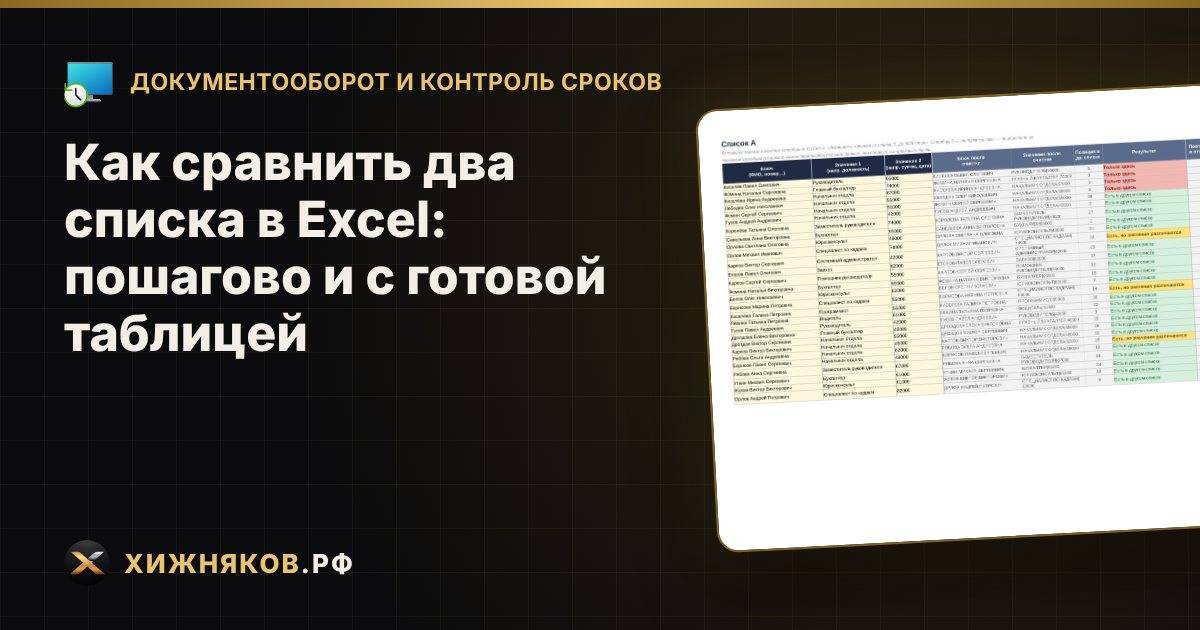
Как сравнить два списка в Excel: пошагово и с готовой таблицей
Четыре способа сравнить два списка в Excel: условное форматирование, СЧЁТЕСЛИ, ВПР и готовая таблица, которая показывает, кто есть только в одном списке.
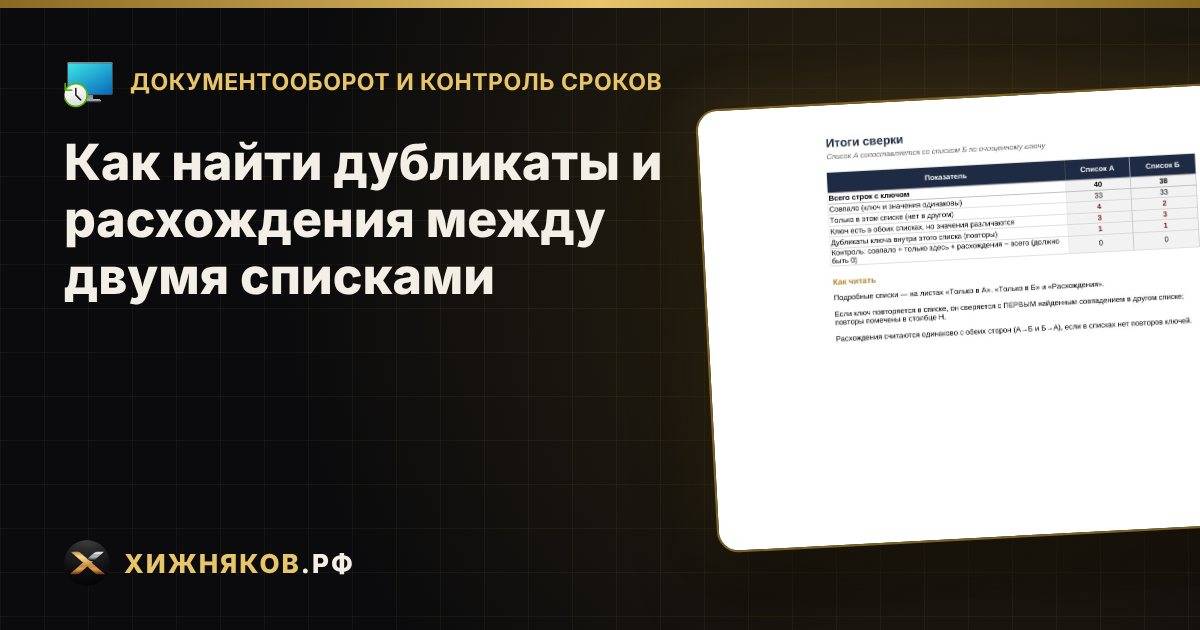
Как найти дубликаты и расхождения между двумя списками
Как найти дубли и расхождения в списках с ФИО и номерами в Excel: приведение к единому виду, ключ сверки, формулы и проверка результата.
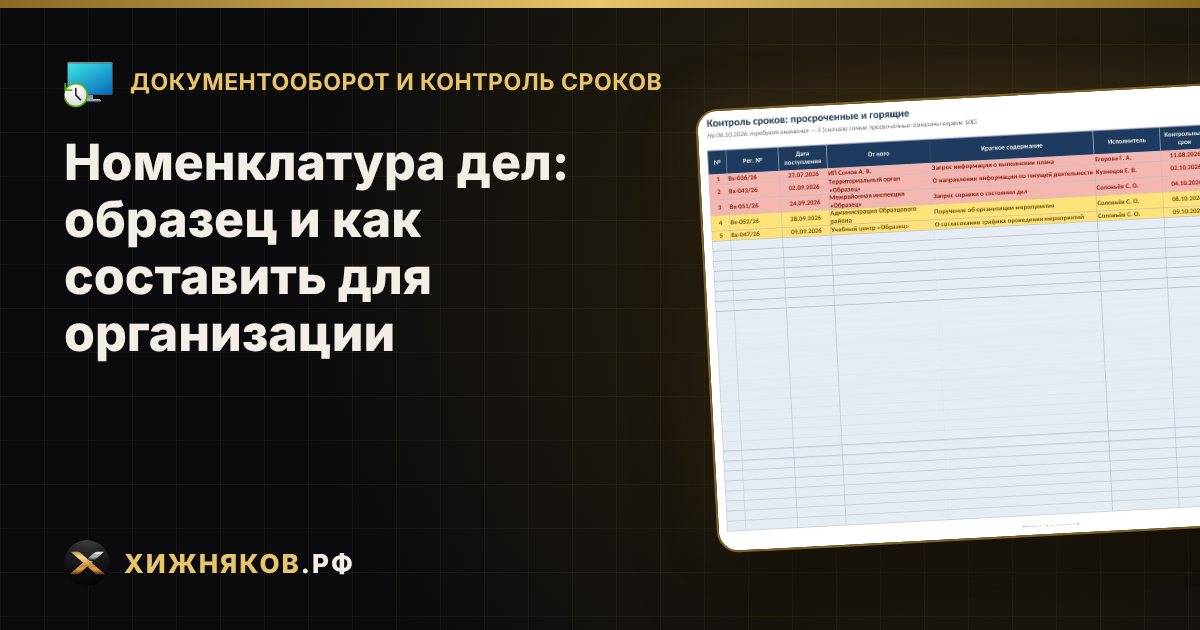
Номенклатура дел: образец и как составить для организации
Номенклатура дел: образец таблицы, пошаговое составление, индексы и заголовки дел, ведение в Excel. Что проверить по срокам хранения и согласованию.
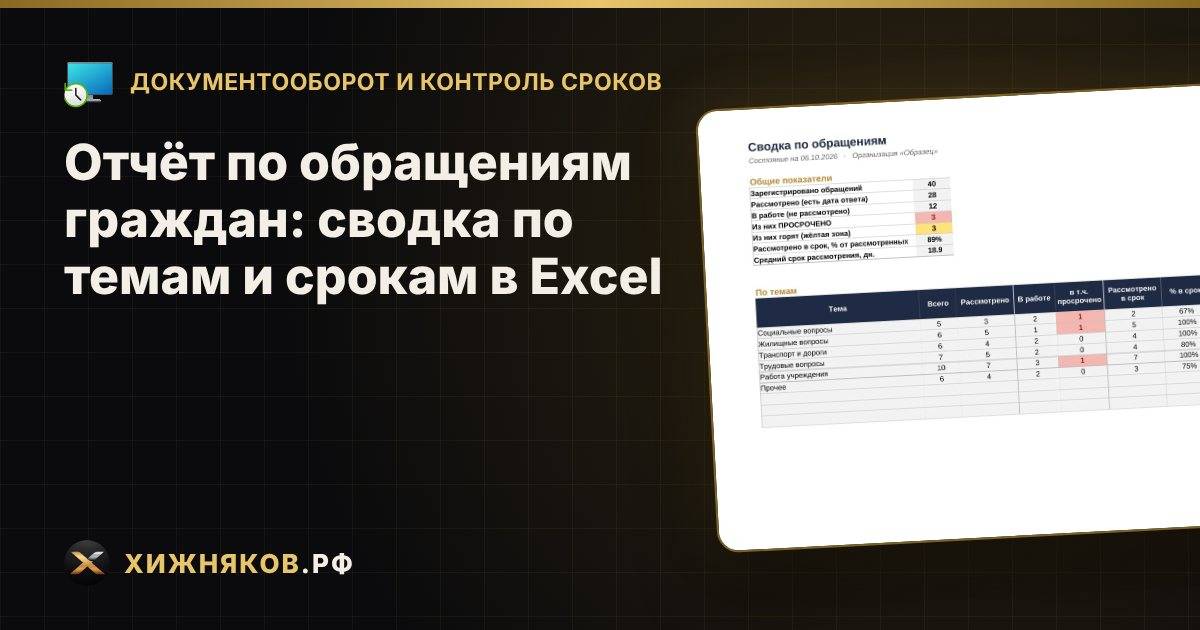
Отчёт по обращениям граждан: сводка по темам и срокам в Excel
Как подготовить отчёт по обращениям граждан за месяц или квартал: сводка по темам, исполнителям и срокам, поиск узких мест. Пошагово, с примером.