Главная / Документооборот и контроль сроков
Исполнение сметы учреждения с макросами в Excel: остаток по статье и отчёт в PDF кнопкой
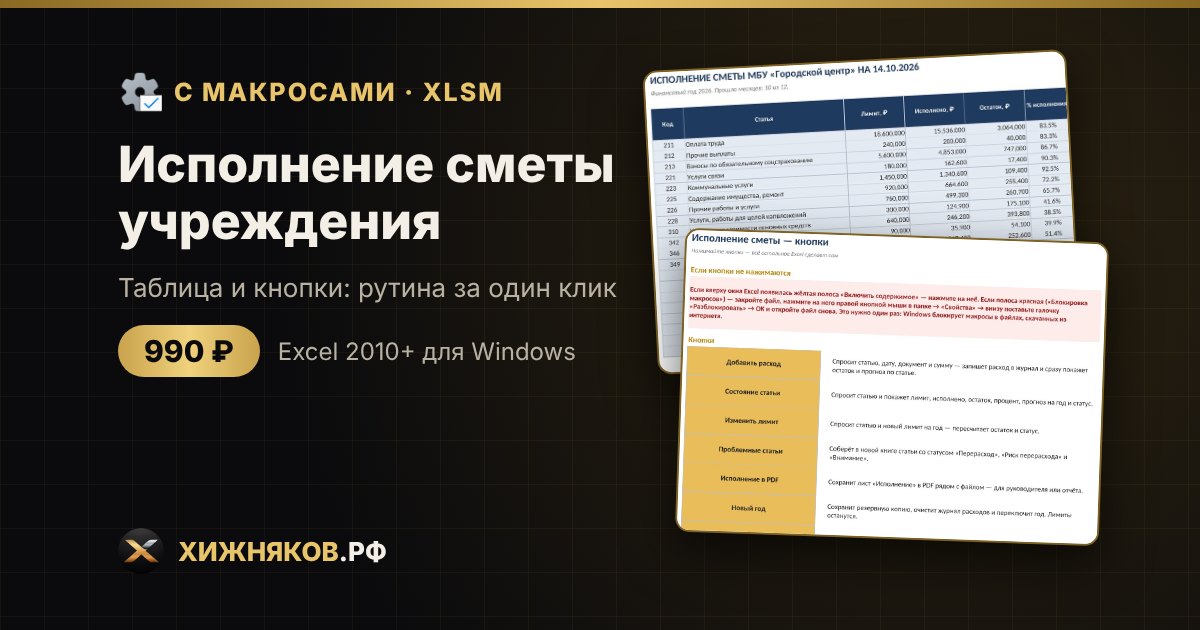
Исполнение сметы с кнопками: добавить расход и сразу увидеть остаток и прогноз по статье, изменить лимит, список проблемных статей, отчёт в PDF, новый год.

Для чего
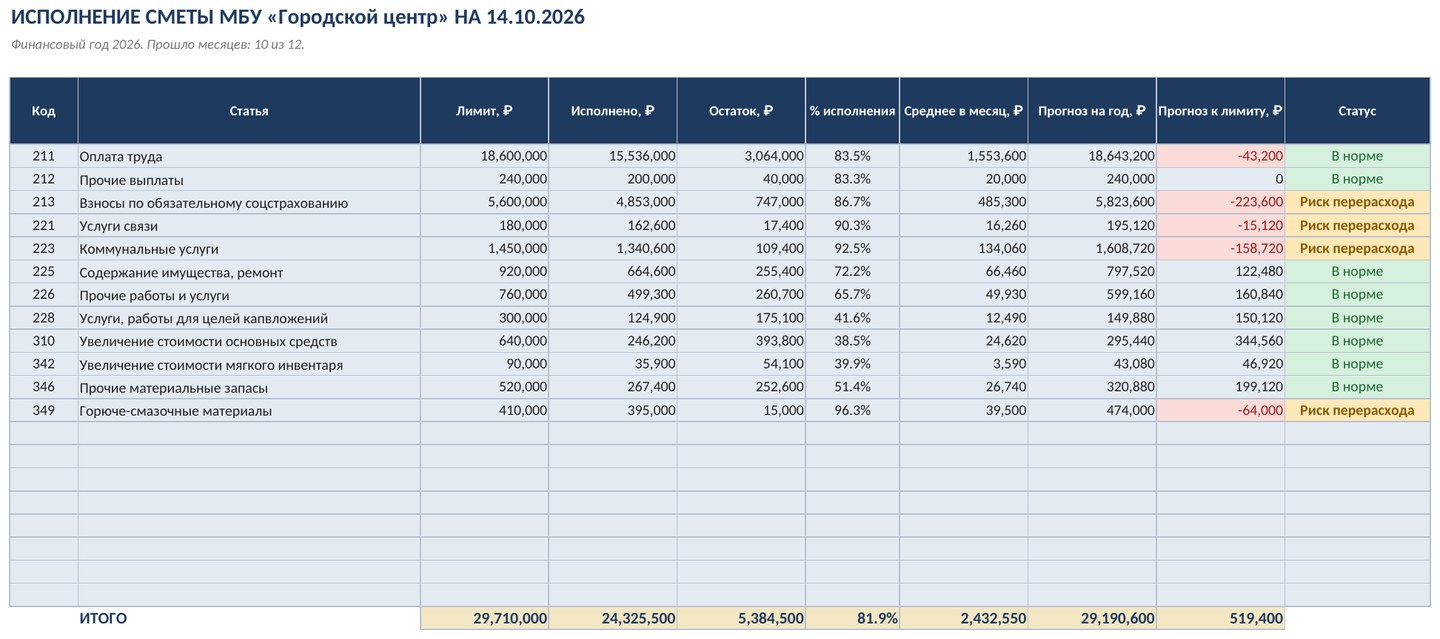
Обычная таблица исполнения сметы плюс кнопки: расход записывается ответами на вопросы, и сразу видно, сколько осталось по статье и чем грозит темп расходов. Проблемные статьи собираются отдельным списком, отчёт сохраняется в PDF, а переход на новый год делается одной кнопкой с резервной копией.
Что умеют кнопки
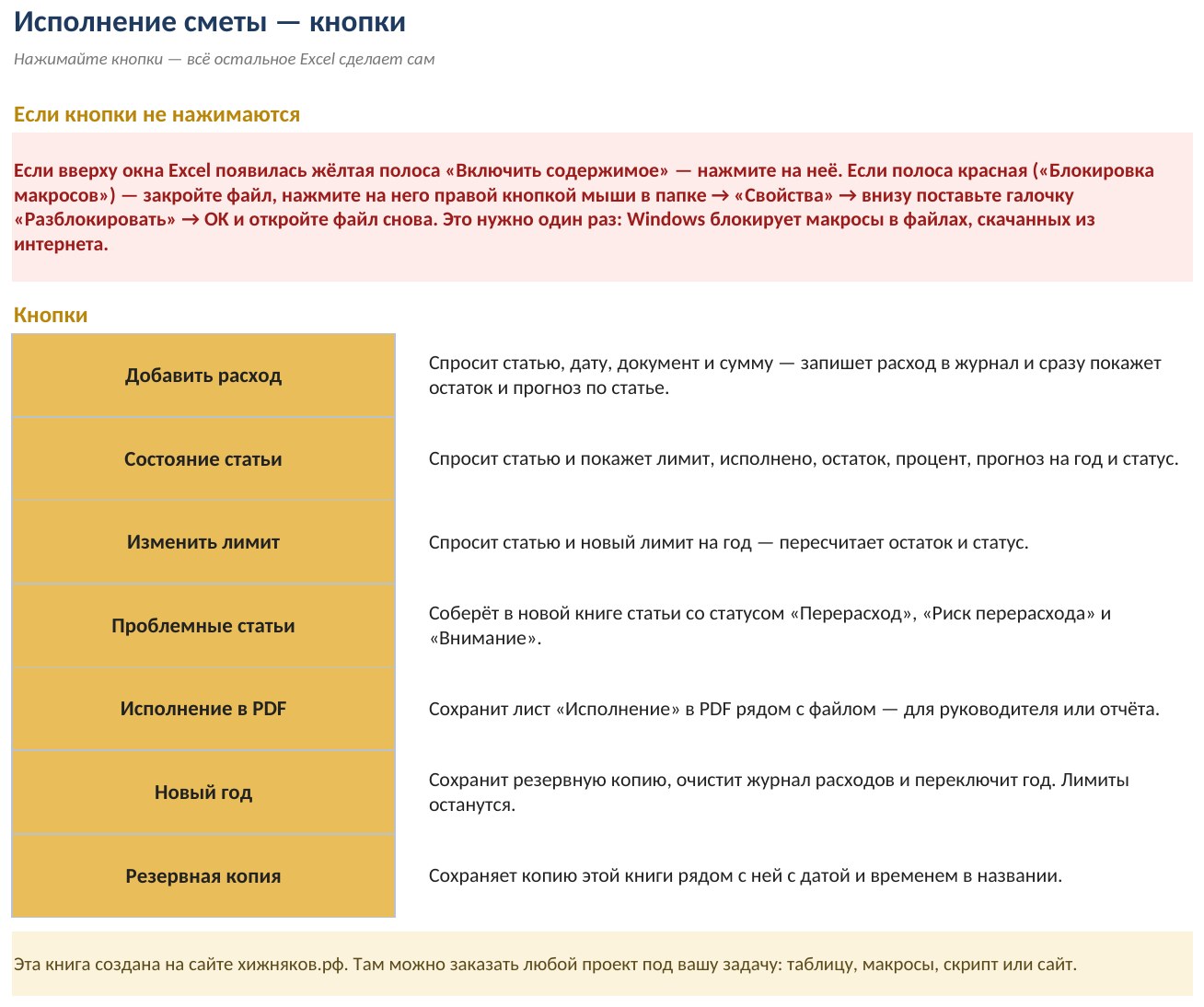
- Добавить расход — Спросит статью, дату, документ и сумму — запишет расход в журнал и сразу покажет остаток и прогноз по статье.
- Состояние статьи — Спросит статью и покажет лимит, исполнено, остаток, процент, прогноз на год и статус.
- Изменить лимит — Спросит статью и новый лимит на год — пересчитает остаток и статус.
- Проблемные статьи — Соберёт в новой книге статьи со статусом «Перерасход», «Риск перерасхода» и «Внимание».
- Исполнение в PDF — Сохранит лист «Исполнение» в PDF рядом с файлом — для руководителя или отчёта.
- Новый год — Сохранит резервную копию, очистит журнал расходов и переключит год. Лимиты останутся.
- Резервная копия — Сохраняет копию этой книги рядом с ней с датой и временем в названии.
Что внутри
- Книга-шаблон и заполненный образец в формате .xlsm (книга с макросами).
- Все листы и формулы обычной версии — Исполнение сметы учреждения: лимит, расход, остаток и прогноз по статьям; макросы добавлены поверх, ничего не потеряно.
- Лист «Кнопки»: все кнопки с пояснениями и подсказка, что делать, если Excel блокирует макросы.
- PDF-инструкция «Как включить макросы» — одна страница с шагами.
Кому подойдёт
Бухгалтеру, экономисту и руководителю бюджетного учреждения, ответственному за расходы в подразделении, небольшим организациям с бюджетом по статьям.
Как включить макросы
1. Распакуйте архив и откройте файл .xlsm.
2. Нажмите «Включить содержимое» в жёлтой полосе вверху окна Excel.
3. Если полоса красная или кнопки не нажимаются — один раз разблокируйте файл: правая кнопка на файле → «Свойства» → «Разблокировать» → OK.
Подробности — в PDF из архива и в статье «Как включить макросы в Excel».
Совместимость и безопасность
Кнопки работают в классическом Excel для Windows (2010 и новее). В LibreOffice, Google Таблицах и онлайн-Excel макросы не запускаются, но сама таблица с формулами работает. Макросы работают только с этой книгой и файлами, которые вы выберете, и ничего не отправляют в интернет; код открыт (Alt+F11). Все обновления проекта бесплатны.
Обычная версия
Макросы запрещены политикой организации или не нужны? Есть обычная версия без макросов — те же таблицы и формулы, но дешевле.
Частые вопросы
Что такое макросы и безопасно ли их включать?
Макросы — это небольшие программы внутри файла Excel, они выполняют рутину по кнопке. Здесь они работают только с самой книгой и с файлами, которые вы выберете сами, и ничего не отправляют в интернет. Код открыт: нажмите Alt+F11 и посмотрите модули.
Кнопки не нажимаются или Excel пишет «Блокировка макросов». Что делать?
Windows блокирует макросы в файлах из интернета. Закройте файл, нажмите на него правой кнопкой → «Свойства» → поставьте галочку «Разблокировать» → OK, откройте снова и нажмите «Включить содержимое». Подробная инструкция в PDF в архиве и в статье «Как включить макросы в Excel».
Работает ли файл в LibreOffice, Google Таблицах или онлайн-Excel?
Сама таблица с формулами работает, а кнопки с макросами — только в классическом Excel для Windows (2010 и новее). На Mac часть функций, например сохранение PDF и создание папок, может потребовать разрешений.
Что покажет кнопка «Добавить расход»?
Запишет расход в журнал и сразу покажет по статье лимит, исполнено, остаток, процент исполнения, прогноз на год и статус.
Что делает «Новый год»?
Сохраняет резервную копию, очищает журнал расходов и переключает год. Лимиты по статьям остаются, их можно поправить кнопкой «Изменить лимит».
Чем эта версия отличается от обычной?
Это те же таблицы и формулы плюс лист «Кнопки» с макросами. Обычная версия без макросов дешевле и подходит, если рутину вы готовы делать вручную или макросы запрещены вашей ИТ-политикой.
990 ₽ · версия 1.0
С этим проектом берут
Исполнение сметы учреждения в Excel: лимит, расход, остаток и прогноз по статьям
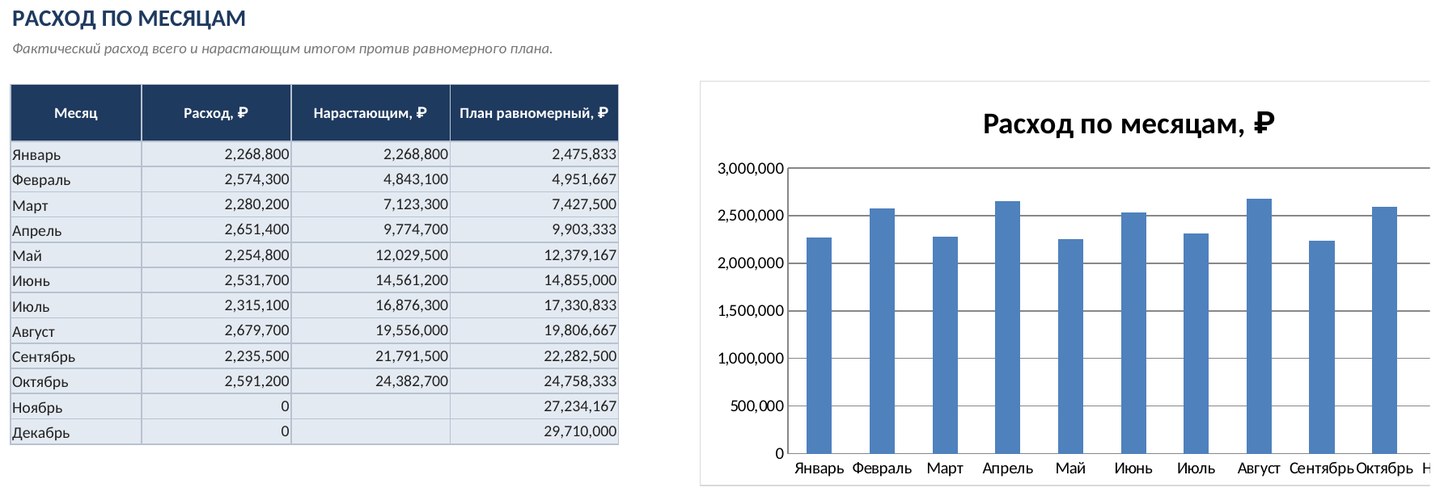
Контроль расходов по статьям: лимит на год, журнал расходов, остаток, процент исполнения, прогноз на конец года и статус «перерасход» или «риск перерасхода». Расход по месяцам и диаграмма.
Журнал обращений граждан и организаций с контролем сроков
Журнал обращений в Excel: срок рассмотрения (по умолчанию 30 дней), продление, светофор, сводка по темам и исполнителям, отчёт по месяцам.
Реестр договоров с контролем сроков и оплат в Excel
Реестр договоров: сроки окончания, НДС, платежи, остаток и задолженность, светофор, список истекающих договоров и сводка с диаграммой.
Журнал входящих и исходящих документов в Excel с контролем сроков и номенклатурой дел
Журнал входящей и исходящей корреспонденции в Excel: автономера, контроль сроков со светофором, номенклатура дел, сводка и печатная форма.