Сборщик файлов из папки в Excel (макрос)
Макрос объединяет данные из всех файлов Excel папки в одну таблицу, ведёт журнал сборки и считает итоги по файлам.
Для чего
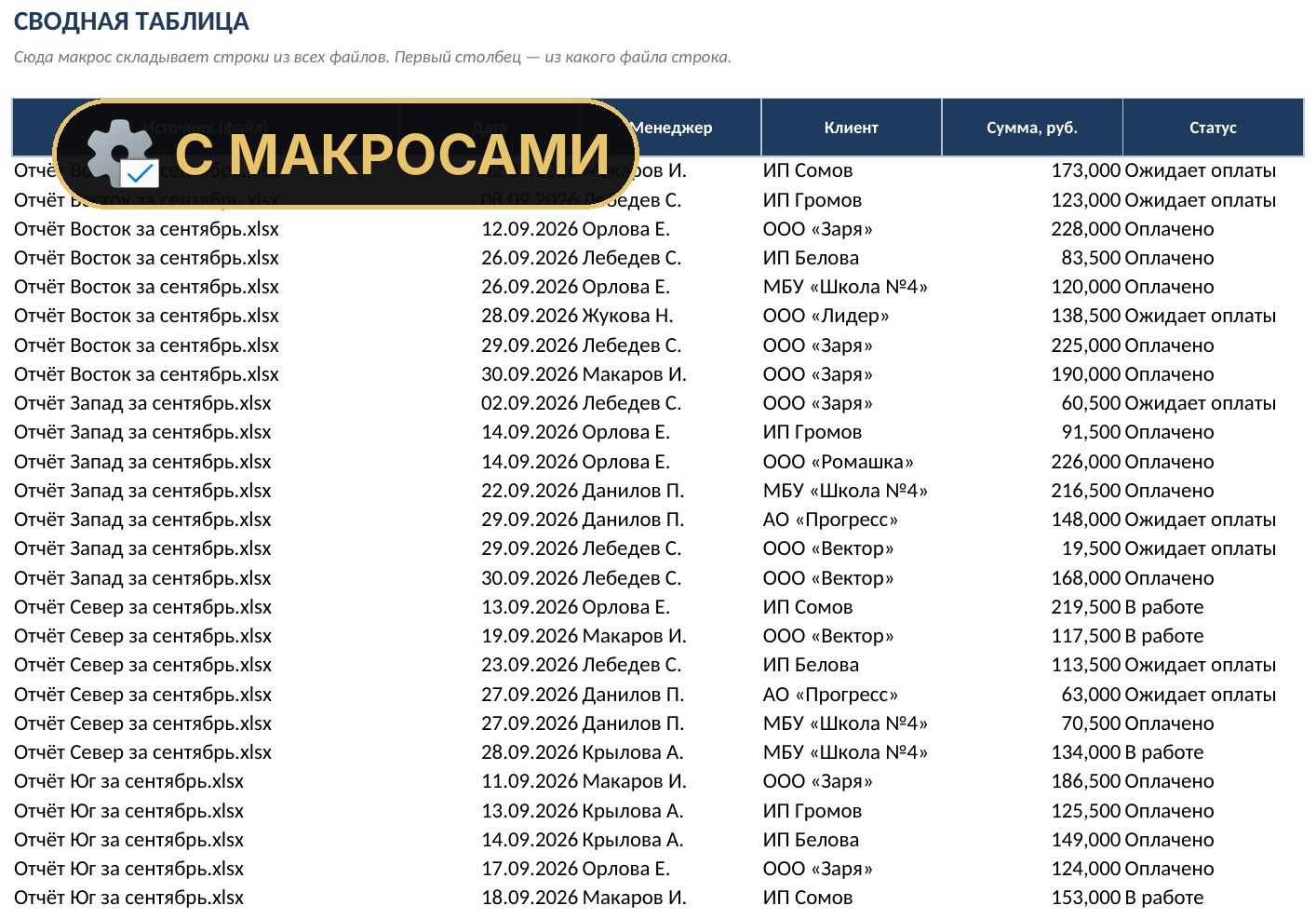
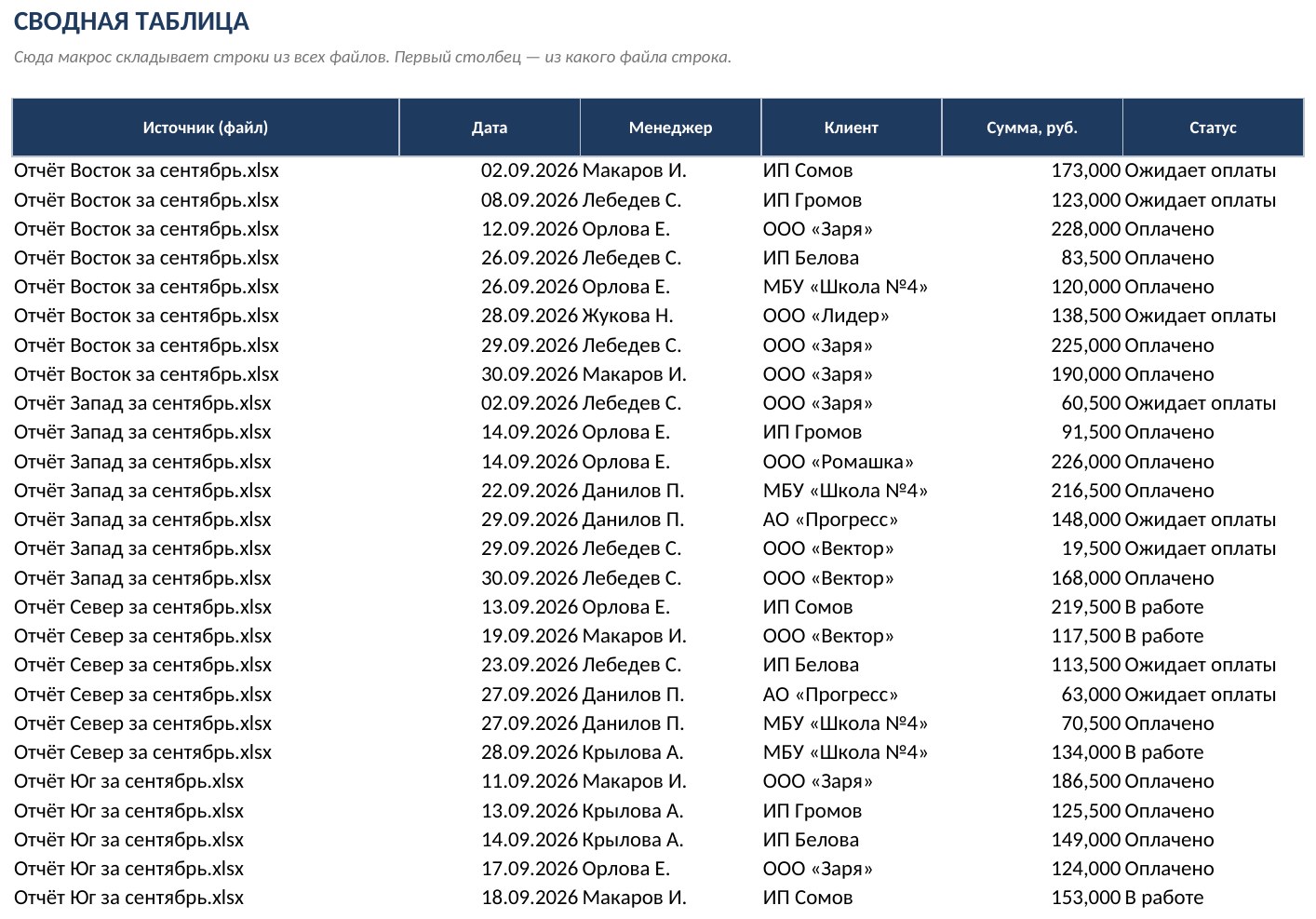
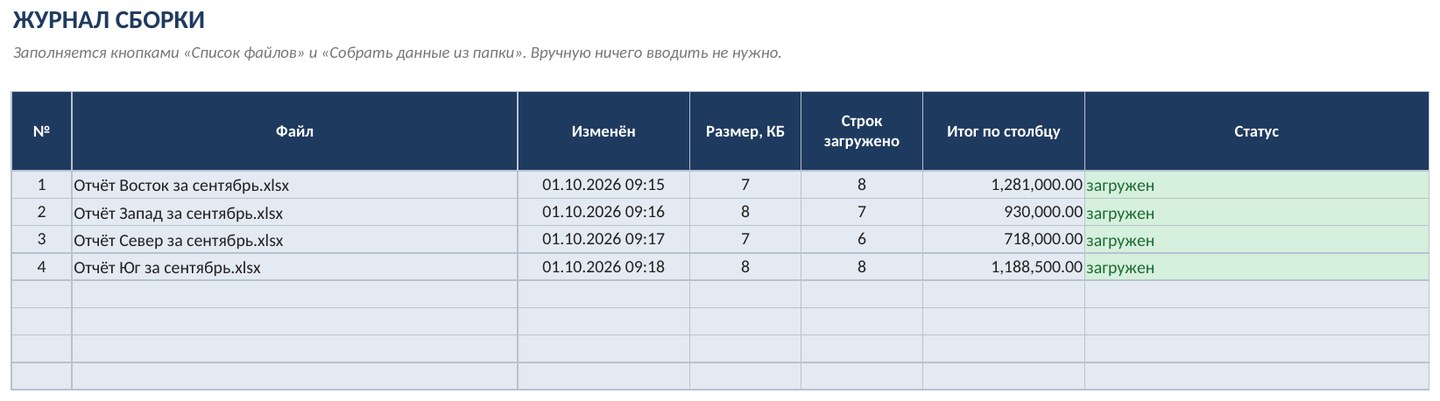
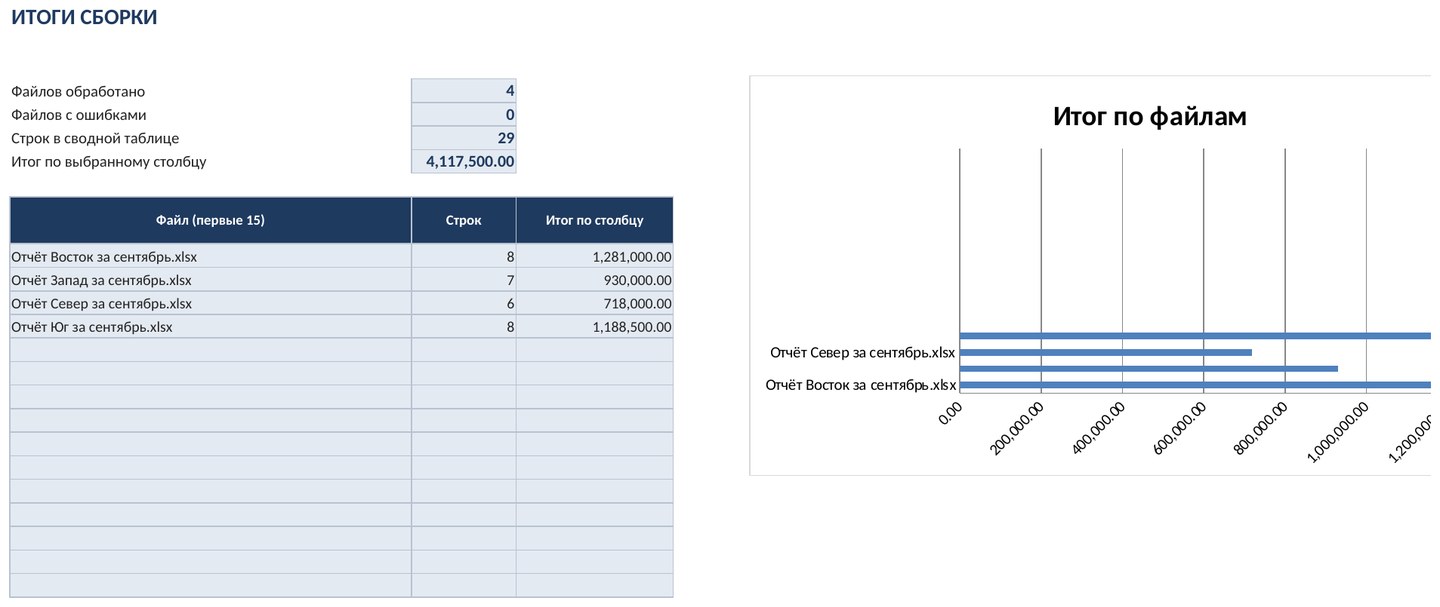
Отделы или филиалы присылают отчёты десятком файлов, а нужна одна сводная таблица? Макрос открывает каждый файл папки по маске, берёт нужный лист и столбцы, складывает строки на один лист с пометкой «откуда», ведёт журнал (что прочитано, сколько строк, какой итог) и показывает итоги с диаграммой.
Что умеют кнопки
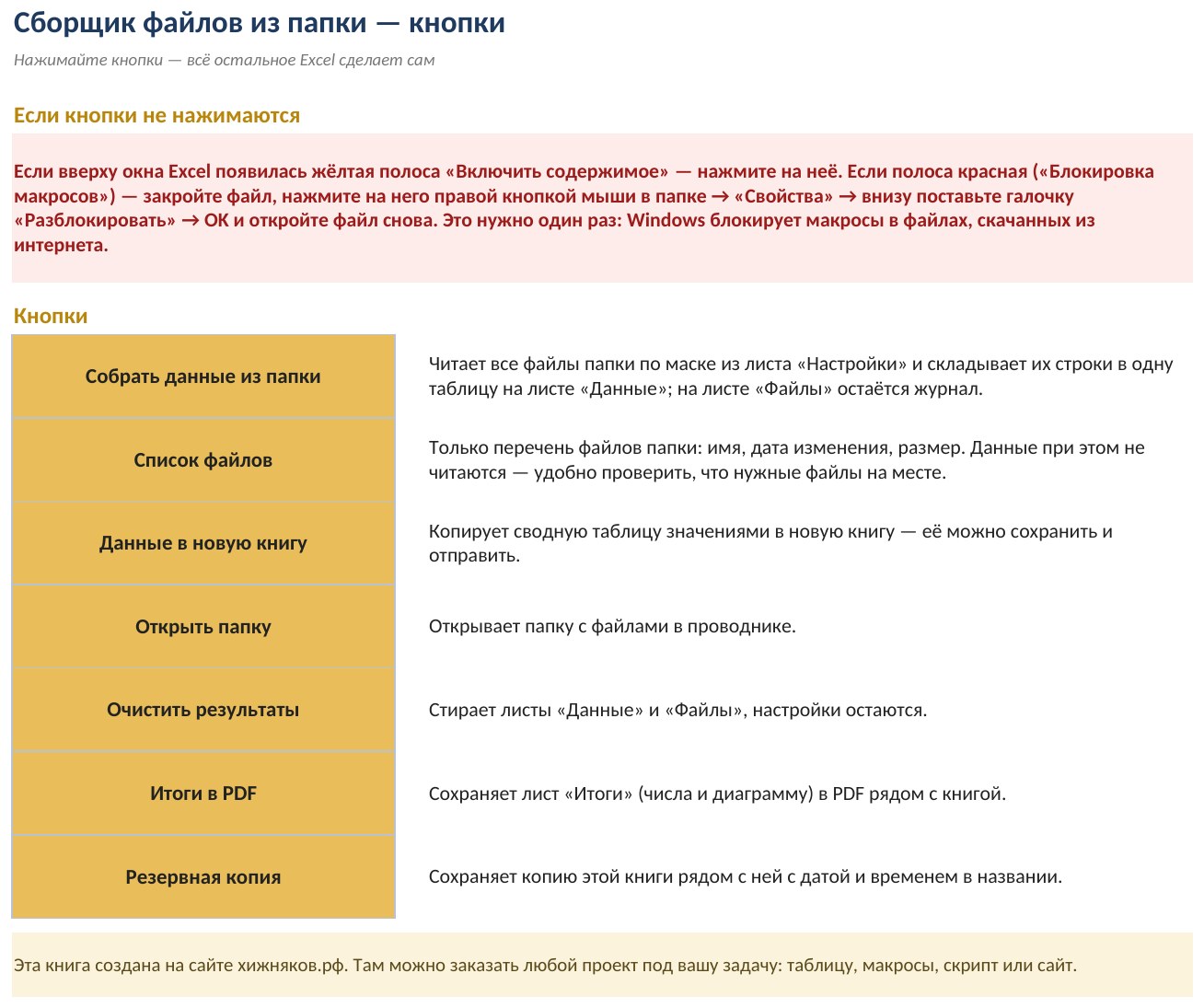
- Собрать данные из папки — Читает все файлы папки по маске из листа «Настройки» и складывает их строки в одну таблицу на листе «Данные»; на листе «Файлы» остаётся журнал.
- Список файлов — Только перечень файлов папки: имя, дата изменения, размер. Данные при этом не читаются — удобно проверить, что нужные файлы на месте.
- Данные в новую книгу — Копирует сводную таблицу значениями в новую книгу — её можно сохранить и отправить.
- Открыть папку — Открывает папку с файлами в проводнике.
- Очистить результаты — Стирает листы «Данные» и «Файлы», настройки остаются.
- Итоги в PDF — Сохраняет лист «Итоги» (числа и диаграмму) в PDF рядом с книгой.
- Резервная копия — Сохраняет копию этой книги рядом с ней с датой и временем в названии.
Что внутри
- Книга-шаблон и заполненный образец в формате .xlsm (книга с макросами).
- Листы «Настройки», «Файлы», «Данные» и «Итоги» с диаграммой; папка «Примеры файлов» с четырьмя тестовыми отчётами — можно нажать кнопку сразу.
- Лист «Кнопки»: все кнопки с пояснениями и подсказка, что делать, если Excel блокирует макросы.
- PDF-инструкция «Как включить макросы» — одна страница с шагами.
Кому подойдёт
Бухгалтеру, экономисту, аналитику, руководителю, секретарю — всем, кто собирает данные из множества файлов вручную.
Как включить макросы
1. Распакуйте архив и откройте файл .xlsm.
2. Нажмите «Включить содержимое» в жёлтой полосе вверху окна Excel.
3. Если полоса красная или кнопки не нажимаются — один раз разблокируйте файл: правая кнопка на файле → «Свойства» → «Разблокировать» → OK.
Подробности — в PDF из архива и в статье «Как включить макросы в Excel».
Совместимость и безопасность
Кнопки работают в классическом Excel для Windows (2010 и новее). В LibreOffice, Google Таблицах и онлайн-Excel макросы не запускаются, но сама таблица с формулами работает. Макросы работают только с этой книгой и файлами, которые вы выберете, и ничего не отправляют в интернет; код открыт (Alt+F11). Все обновления проекта бесплатны.
Частые вопросы
Что такое макросы и безопасно ли их включать?
Макросы — это небольшие программы внутри файла Excel, они выполняют рутину по кнопке. Здесь они работают только с самой книгой и с файлами, которые вы выберете сами, и ничего не отправляют в интернет. Код открыт: нажмите Alt+F11 и посмотрите модули.
Кнопки не нажимаются или Excel пишет «Блокировка макросов». Что делать?
Windows блокирует макросы в файлах из интернета. Закройте файл, нажмите на него правой кнопкой → «Свойства» → поставьте галочку «Разблокировать» → OK, откройте снова и нажмите «Включить содержимое». Подробная инструкция в PDF в архиве и в статье «Как включить макросы в Excel».
Работает ли файл в LibreOffice, Google Таблицах или онлайн-Excel?
Сама таблица с формулами работает, а кнопки с макросами — только в классическом Excel для Windows (2010 и новее). На Mac часть функций, например сохранение PDF и создание папок, может потребовать разрешений.
Исходные файлы изменяются?
Нет, каждый файл открывается только для чтения. Сама книга сборщика в сборку не попадает.
Если у файлов разная структура?
Столбцы сопоставляются по порядку, а не по названиям: все файлы должны иметь одинаковую раскладку столбцов. Файлы, которые не удалось прочитать, помечаются в журнале как ошибка.
Сколько файлов и строк можно собрать?
До 500 файлов и до 60 000 строк в сводной таблице.
990 ₽ · версия 1.0
Похожие проекты
Мониторинг показателей подразделений в Excel: план/факт, рейтинг, светофор — скачать шаблон
Таблица для руководителя: показатели по отделам, план и факт по месяцам, выполнение нарастающим итогом, светофор, рейтинг подразделений и динамика.
Номенклатура дел и опись дел в Excel: сроки хранения, акт на уничтожение — скачать образец
Номенклатура дел с расчётом срока хранения: автоматическая опись по номеру, список кандидатов на уничтожение для акта и сводка по подразделениям.
План-факт бюджета проекта в Excel: отклонения, нарастающий итог, прогноз
Статьи доходов и затрат, план и факт по месяцам, отклонение в рублях и процентах, нарастающий итог, прогноз на конец проекта, подсветка перерасхода и диаграммы.
Трекер привычек и задач на месяц в Excel
Отметки привычек по дням, процент выполнения, серии подряд, цели месяца, список задач с приоритетами и график.