Главная / Образование и занятия
Учёт слушателей, групп и оплат с макросами в Excel: приём оплаты и квитанция в PDF кнопкой
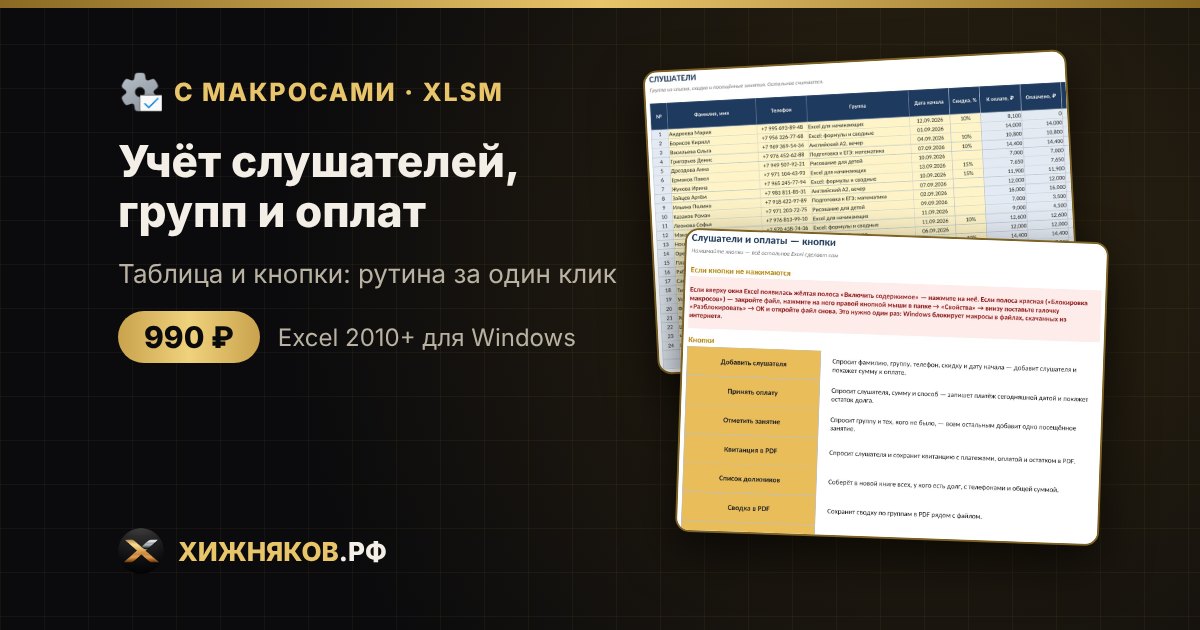
Учёт слушателей с кнопками: добавить слушателя, принять оплату и увидеть остаток долга, отметить занятие группе, квитанция в PDF, список должников.
Для чего
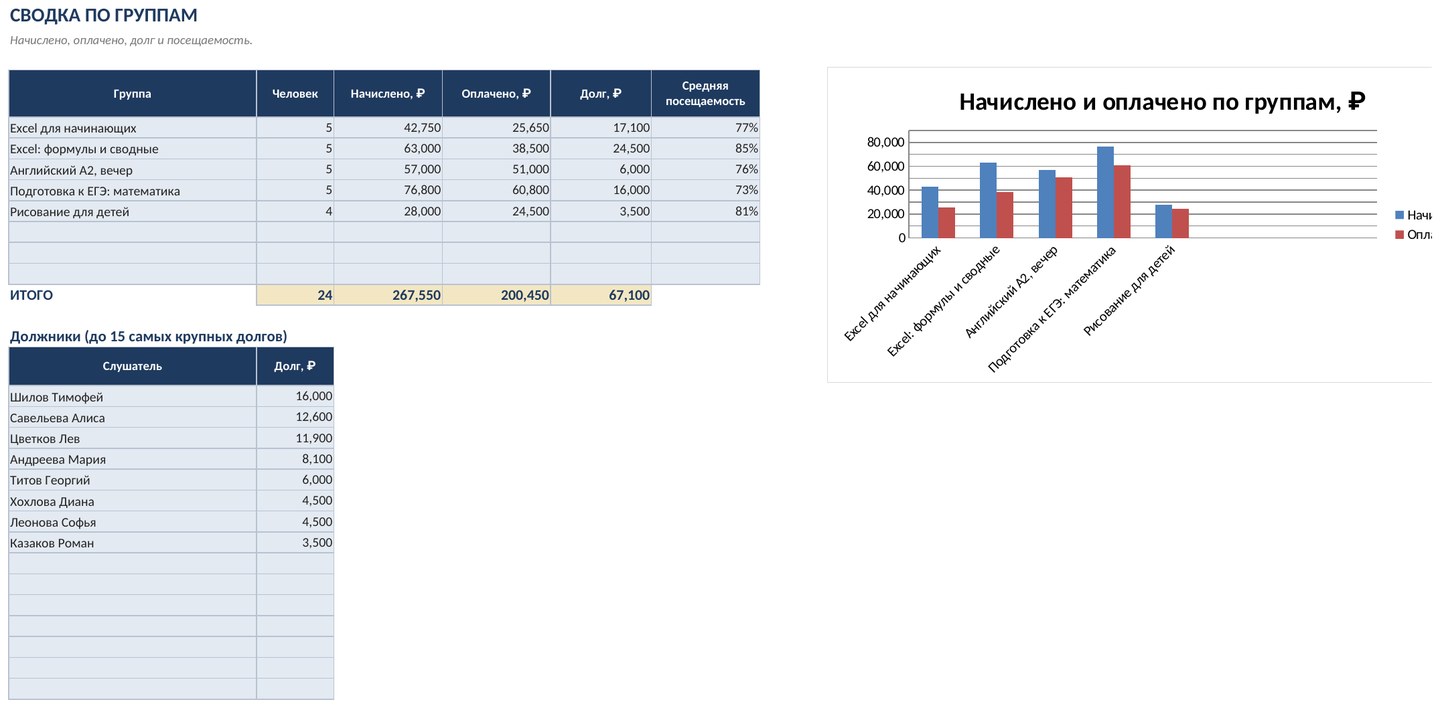
Обычный учёт слушателей и оплат плюс кнопки: оплата принимается ответами на вопросы с сегодняшней датой, занятие отмечается всей группе сразу (кроме отсутствующих), квитанция сохраняется в PDF, а должники собираются списком с телефонами.
Что умеют кнопки
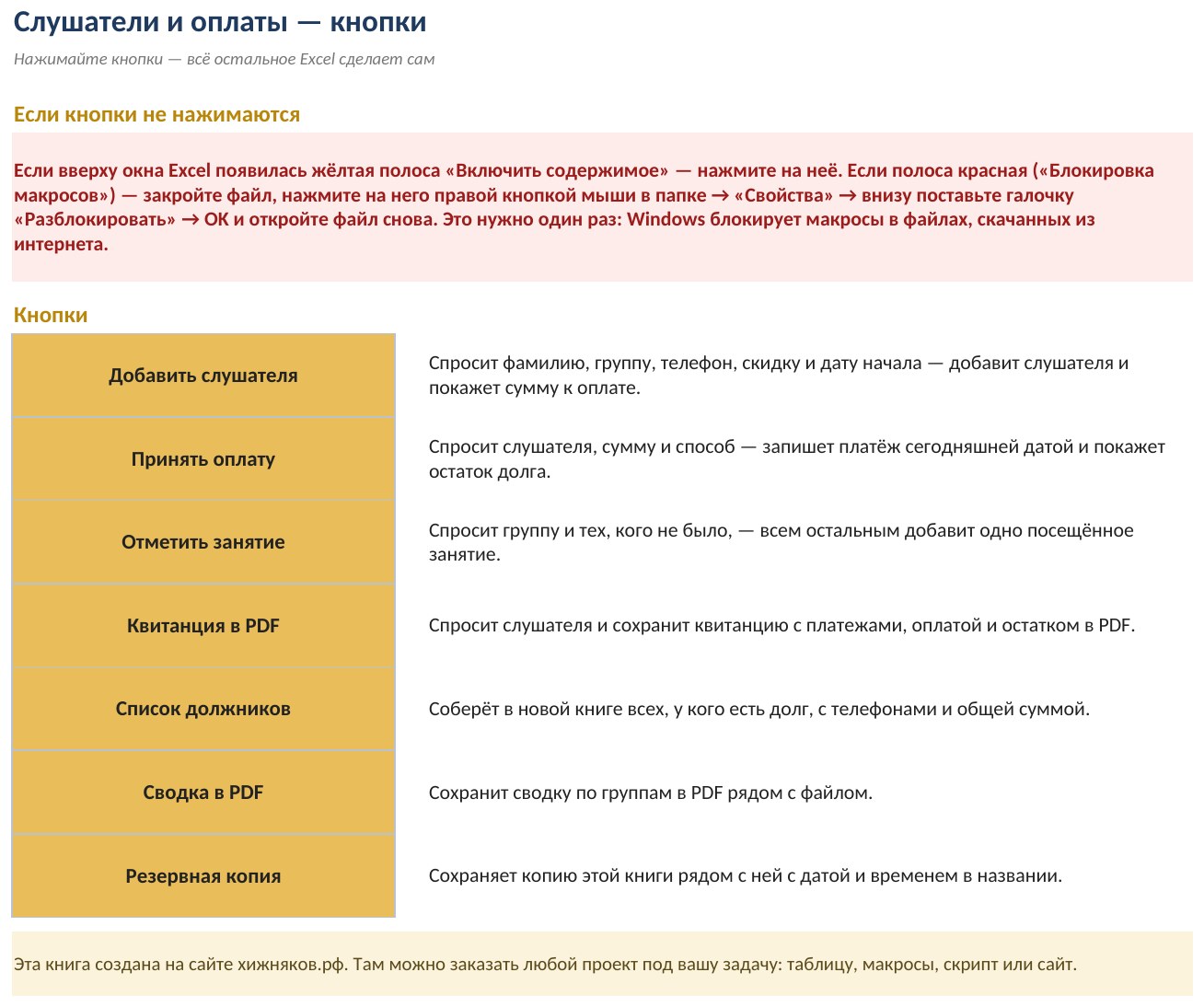
- Добавить слушателя — Спросит фамилию, группу, телефон, скидку и дату начала — добавит слушателя и покажет сумму к оплате.
- Принять оплату — Спросит слушателя, сумму и способ — запишет платёж сегодняшней датой и покажет остаток долга.
- Отметить занятие — Спросит группу и тех, кого не было, — всем остальным добавит одно посещённое занятие.
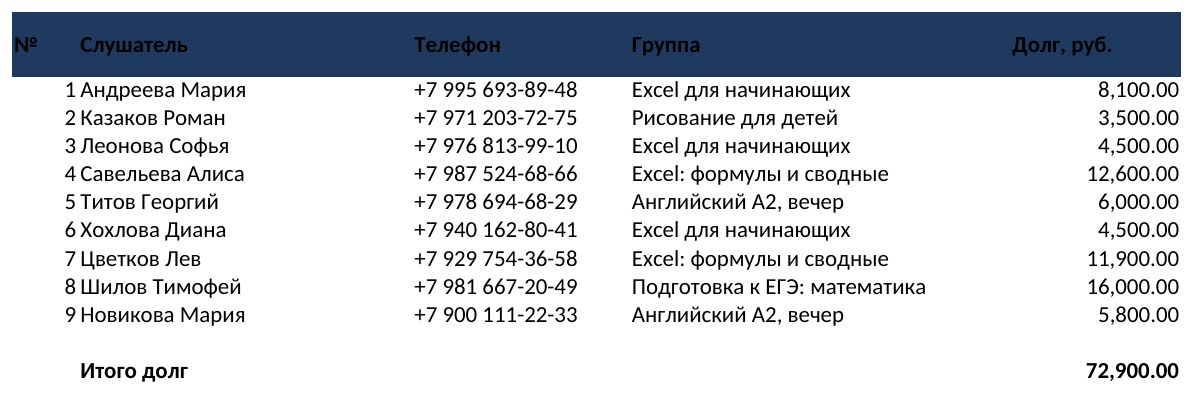
- Квитанция в PDF — Спросит слушателя и сохранит квитанцию с платежами, оплатой и остатком в PDF.
- Список должников — Соберёт в новой книге всех, у кого есть долг, с телефонами и общей суммой.
- Сводка в PDF — Сохранит сводку по группам в PDF рядом с файлом.
- Резервная копия — Сохраняет копию этой книги рядом с ней с датой и временем в названии.
Что внутри
- Книга-шаблон и заполненный образец в формате .xlsm (книга с макросами).
- Все листы и формулы обычной версии — Учёт слушателей, групп и оплат: шаблон для курсов, студии и кружка; макросы добавлены поверх, ничего не потеряно.
- Лист «Кнопки»: все кнопки с пояснениями и подсказка, что делать, если Excel блокирует макросы.
- PDF-инструкция «Как включить макросы» — одна страница с шагами.
Кому подойдёт
Администратору учебного центра, студии, кружка и школы, репетиторам с группами, владельцам небольших образовательных проектов.
Как включить макросы
1. Распакуйте архив и откройте файл .xlsm.
2. Нажмите «Включить содержимое» в жёлтой полосе вверху окна Excel.
3. Если полоса красная или кнопки не нажимаются — один раз разблокируйте файл: правая кнопка на файле → «Свойства» → «Разблокировать» → OK.
Подробности — в PDF из архива и в статье «Как включить макросы в Excel».
Совместимость и безопасность
Кнопки работают в классическом Excel для Windows (2010 и новее). В LibreOffice, Google Таблицах и онлайн-Excel макросы не запускаются, но сама таблица с формулами работает. Макросы работают только с этой книгой и файлами, которые вы выберете, и ничего не отправляют в интернет; код открыт (Alt+F11). Все обновления проекта бесплатны.
Обычная версия
Макросы запрещены политикой организации или не нужны? Есть обычная версия без макросов — те же таблицы и формулы, но дешевле.
Частые вопросы
Что такое макросы и безопасно ли их включать?
Макросы — это небольшие программы внутри файла Excel, они выполняют рутину по кнопке. Здесь они работают только с самой книгой и с файлами, которые вы выберете сами, и ничего не отправляют в интернет. Код открыт: нажмите Alt+F11 и посмотрите модули.
Кнопки не нажимаются или Excel пишет «Блокировка макросов». Что делать?
Windows блокирует макросы в файлах из интернета. Закройте файл, нажмите на него правой кнопкой → «Свойства» → поставьте галочку «Разблокировать» → OK, откройте снова и нажмите «Включить содержимое». Подробная инструкция в PDF в архиве и в статье «Как включить макросы в Excel».
Работает ли файл в LibreOffice, Google Таблицах или онлайн-Excel?
Сама таблица с формулами работает, а кнопки с макросами — только в классическом Excel для Windows (2010 и новее). На Mac часть функций, например сохранение PDF и создание папок, может потребовать разрешений.
Как работает «Отметить занятие»?
Спросит группу и фамилии отсутствующих и всем остальным в группе добавит одно посещённое занятие.
Квитанция — официальный документ?
Это внутренняя форма с платежами и остатком. Для кассовых документов используйте свои формы и порядок учёта.
Чем эта версия отличается от обычной?
Это те же таблицы и формулы плюс лист «Кнопки» с макросами. Обычная версия без макросов дешевле и подходит, если рутину вы готовы делать вручную или макросы запрещены вашей ИТ-политикой.
990 ₽ · версия 1.0
С этим проектом берут
Учёт слушателей, групп и оплат в Excel: шаблон для курсов, студии и кружка
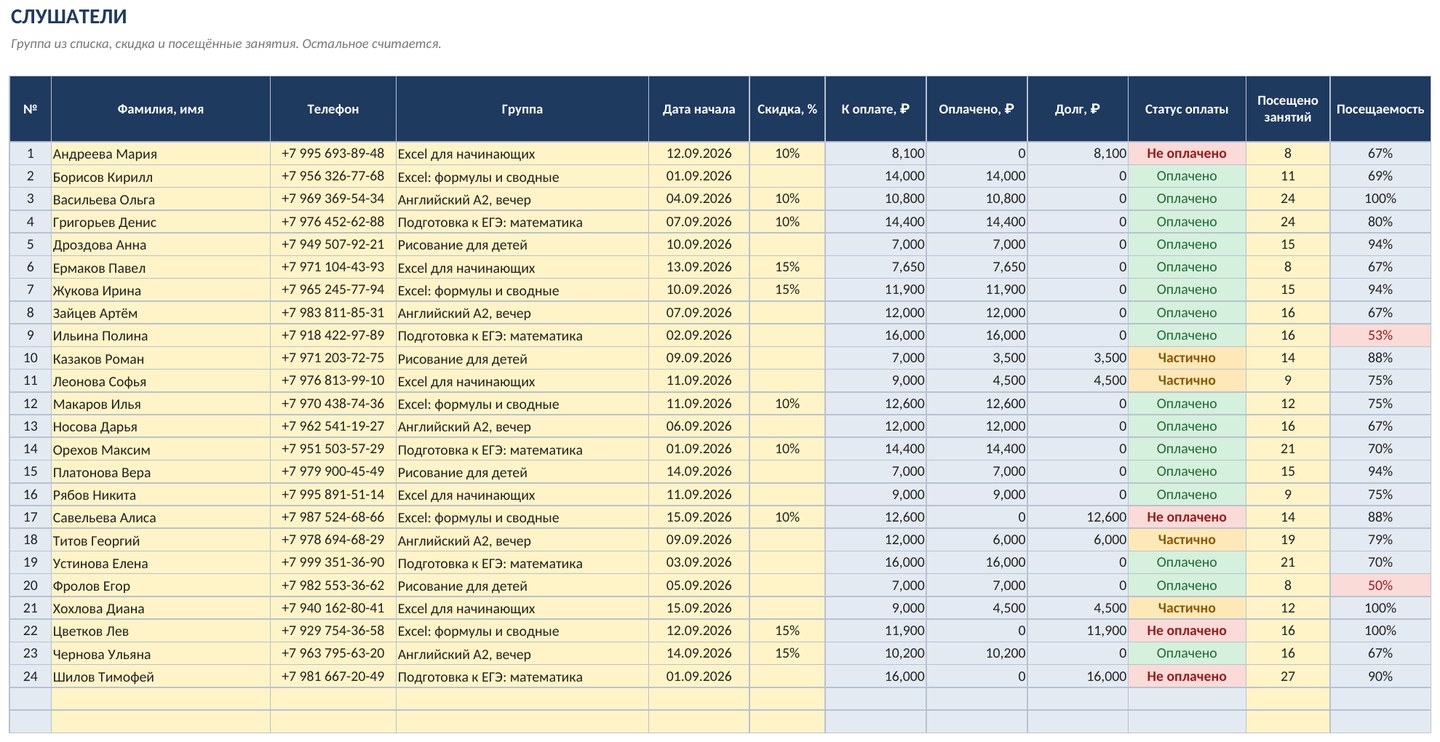
Список слушателей по группам, стоимость курса со скидкой, платежи, долги и статусы оплаты, посещаемость, сводка по группам и список должников. Для курсов, студий, кружков и школ.
Табель посещаемости детского сада с макросами в Excel: квитанции родителям кнопкой
Табель детсада с кнопками: добавить ребёнка, отметка болезни или отпуска на период, все «+» за день, ведомость платы, квитанция в PDF, следующий месяц.
Расписание занятий и нагрузка преподавателей в Excel: сетка недели, часы, конфликты
Журнал расписания с автопроверкой конфликтов, недельная сетка по группе или преподавателю и нагрузка в часах против ставки.
Электронный классный журнал учителя в Excel: оценки, средний балл, четверти, посещаемость — скачать
Личный журнал учителя в Excel (эксель): оценки 2–5 и пропуски «н», средний балл, предложенные четвертные и годовые оценки, посещаемость, качество знаний и успеваемость класса.