Главная / Документооборот и контроль сроков
Журнал личного приёма граждан с макросами в Excel: уведомление заявителю и контроль сроков кнопкой
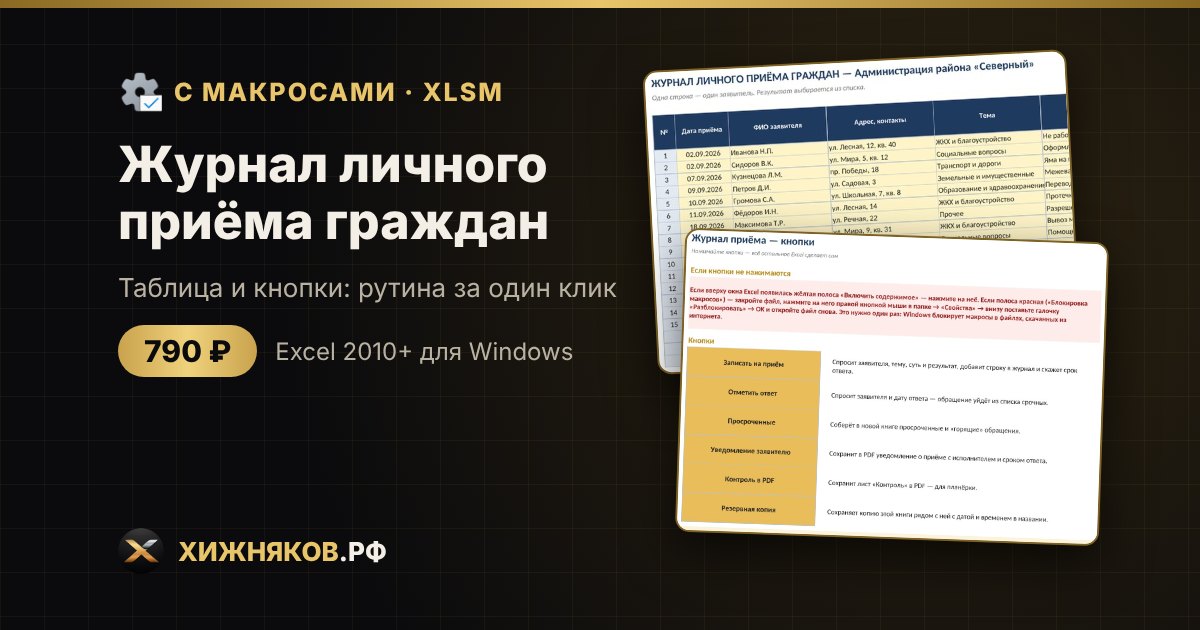
Журнал приёма с кнопками: записать обращение, отметить ответ, список просроченных, уведомление заявителю в PDF, лист «Контроль» в PDF.
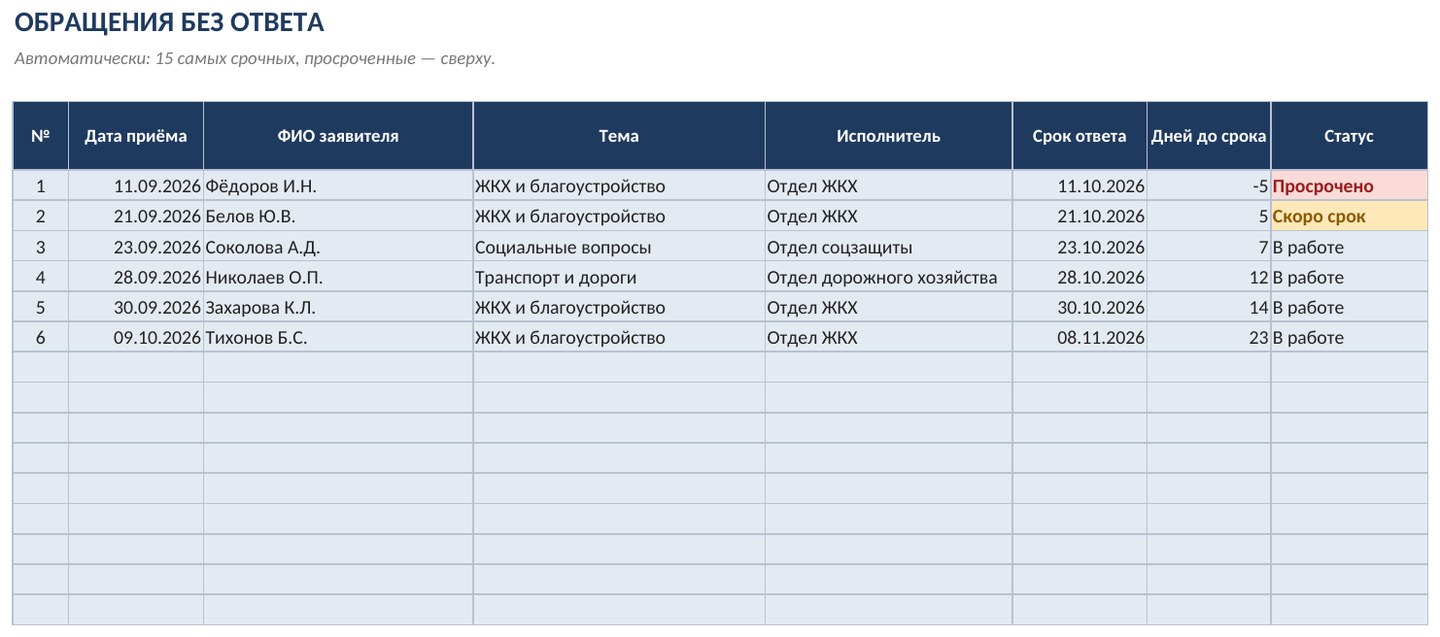
Для чего
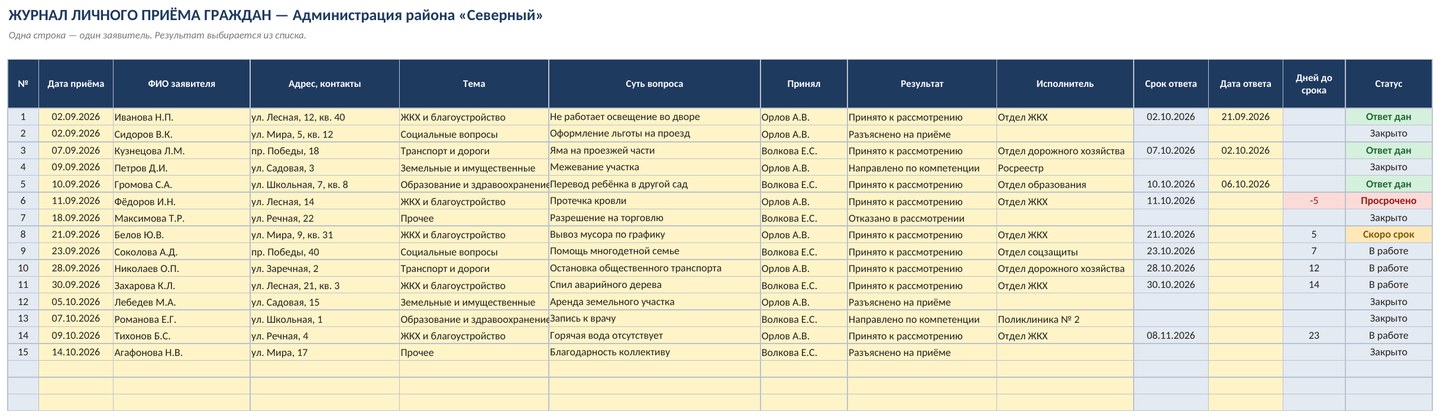
Обычный журнал приёма плюс кнопки: обращение записывается ответами на вопросы (срок ответа считается сам), ответ отмечается одной кнопкой, просроченные и «горящие» обращения собираются отдельным списком, а заявителю сохраняется уведомление о приёме в PDF с исполнителем и сроком.
Что умеют кнопки
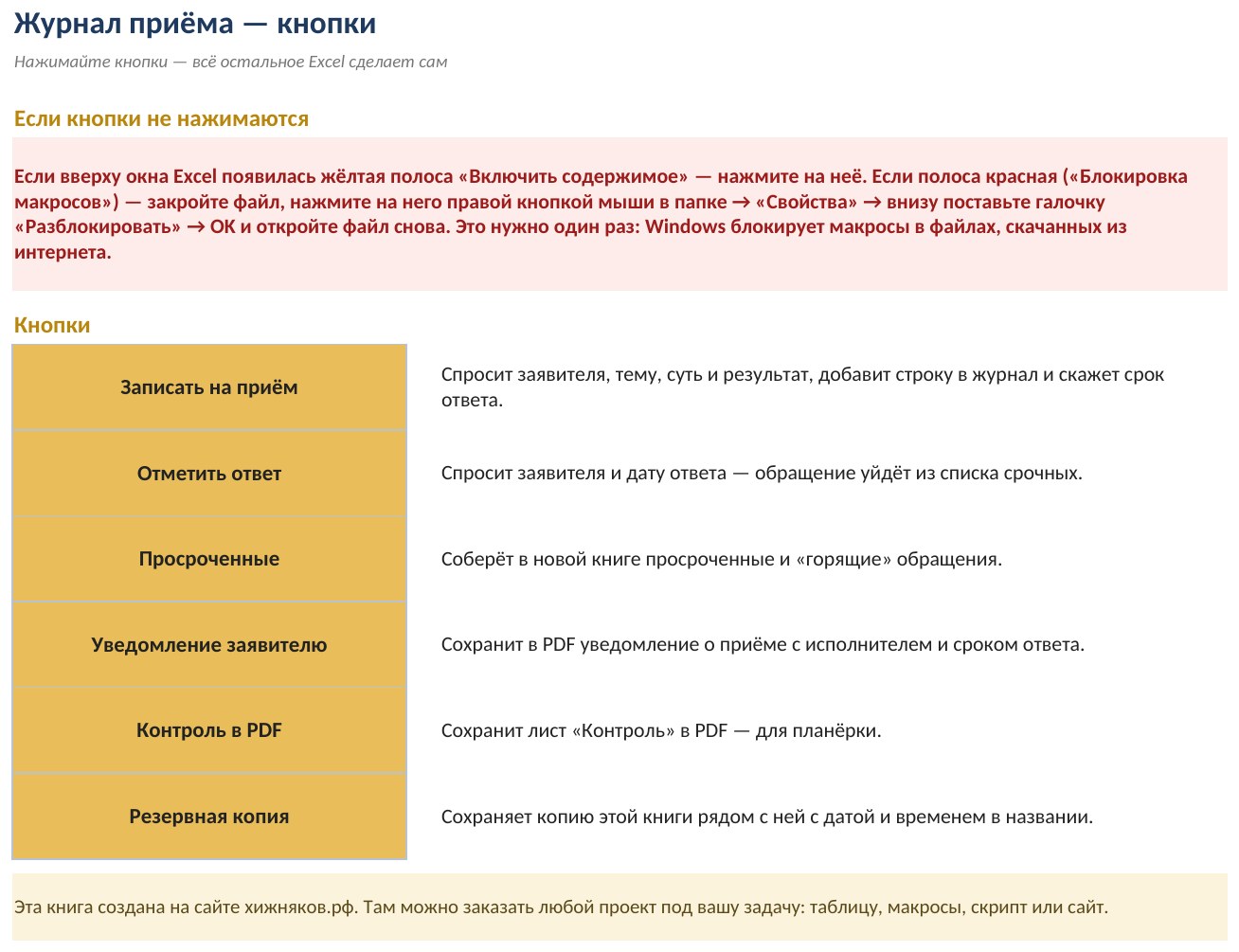
- Записать на приём — Спросит заявителя, тему, суть и результат, добавит строку в журнал и скажет срок ответа.
- Отметить ответ — Спросит заявителя и дату ответа — обращение уйдёт из списка срочных.
- Просроченные — Соберёт в новой книге просроченные и «горящие» обращения.
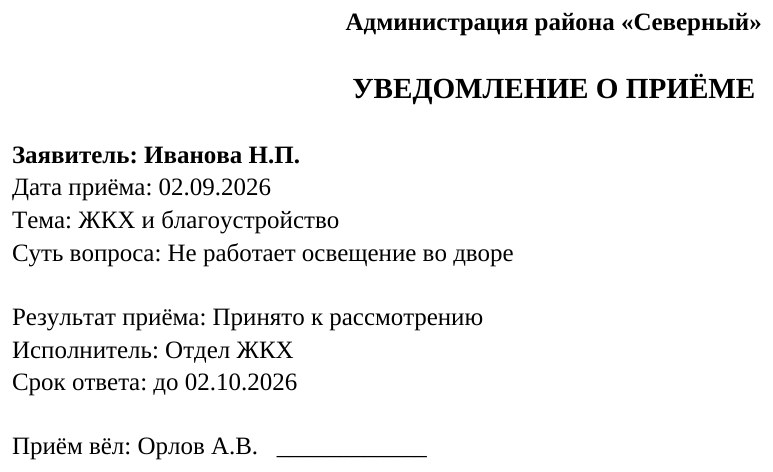
- Уведомление заявителю — Сохранит в PDF уведомление о приёме с исполнителем и сроком ответа.
- Контроль в PDF — Сохранит лист «Контроль» в PDF — для планёрки.
- Резервная копия — Сохраняет копию этой книги рядом с ней с датой и временем в названии.
Что внутри
- Книга-шаблон и заполненный образец в формате .xlsm (книга с макросами).
- Все листы и формулы обычной версии — Журнал личного приёма граждан: сроки ответов и контроль; макросы добавлены поверх, ничего не потеряно.
- Лист «Кнопки»: все кнопки с пояснениями и подсказка, что делать, если Excel блокирует макросы.
- PDF-инструкция «Как включить макросы» — одна страница с шагами.
Кому подойдёт
Помощникам руководителей, специалистам приёмных в администрациях, управляющих компаниях, школах и учреждениях, которые ведут личный приём граждан.
Как включить макросы
1. Распакуйте архив и откройте файл .xlsm.
2. Нажмите «Включить содержимое» в жёлтой полосе вверху окна Excel.
3. Если полоса красная или кнопки не нажимаются — один раз разблокируйте файл: правая кнопка на файле → «Свойства» → «Разблокировать» → OK.
Подробности — в PDF из архива и в статье «Как включить макросы в Excel».
Совместимость и безопасность
Кнопки работают в классическом Excel для Windows (2010 и новее). В LibreOffice, Google Таблицах и онлайн-Excel макросы не запускаются, но сама таблица с формулами работает. Макросы работают только с этой книгой и файлами, которые вы выберете, и ничего не отправляют в интернет; код открыт (Alt+F11). Все обновления проекта бесплатны.
Обычная версия
Макросы запрещены политикой организации или не нужны? Есть обычная версия без макросов — те же таблицы и формулы, но дешевле.
Частые вопросы
Что такое макросы и безопасно ли их включать?
Макросы — это небольшие программы внутри файла Excel, они выполняют рутину по кнопке. Здесь они работают только с самой книгой и с файлами, которые вы выберете сами, и ничего не отправляют в интернет. Код открыт: нажмите Alt+F11 и посмотрите модули.
Кнопки не нажимаются или Excel пишет «Блокировка макросов». Что делать?
Windows блокирует макросы в файлах из интернета. Закройте файл, нажмите на него правой кнопкой → «Свойства» → поставьте галочку «Разблокировать» → OK, откройте снова и нажмите «Включить содержимое». Подробная инструкция в PDF в архиве и в статье «Как включить макросы в Excel».
Работает ли файл в LibreOffice, Google Таблицах или онлайн-Excel?
Сама таблица с формулами работает, а кнопки с макросами — только в классическом Excel для Windows (2010 и новее). На Mac часть функций, например сохранение PDF и создание папок, может потребовать разрешений.
Что за уведомление сохраняет кнопка?
Короткая заготовка: заявитель, дата приёма, тема, суть, результат, исполнитель и срок ответа. Формулировки при необходимости поправьте под регламент вашей организации.
Как кнопка «Отметить ответ» находит обращение?
По фамилии заявителя среди обращений без ответа. Если у человека несколько обращений, отмечается самое последнее; если подходят разные люди, макрос попросит ввести ФИО полностью.
Чем эта версия отличается от обычной?
Это те же таблицы и формулы плюс лист «Кнопки» с макросами. Обычная версия без макросов дешевле и подходит, если рутину вы готовы делать вручную или макросы запрещены вашей ИТ-политикой.
790 ₽ · версия 1.0
С этим проектом берут
Журнал личного приёма граждан в Excel: сроки ответов и контроль
Журнал обращений граждан с контролем сроков: дата приёма, суть вопроса, исполнитель, срок ответа. Подсветка просроченных, список самых срочных обращений и сводка по статусам.
Журнал обращений граждан и организаций с контролем сроков
Журнал обращений в Excel: срок рассмотрения (по умолчанию 30 дней), продление, светофор, сводка по темам и исполнителям, отчёт по месяцам.
Журнал обращений граждан с макросами в Excel
Журнал обращений с кнопками: регистрация с номером и сроком, продление в пределах допустимого, отметка ответа, шаблон ответа заявителю, список горящих.
Реестр договоров с контролем сроков и оплат в Excel
Реестр договоров: сроки окончания, НДС, платежи, остаток и задолженность, светофор, список истекающих договоров и сводка с диаграммой.