Главная / Документооборот и контроль сроков
Журнал обращений граждан с макросами в Excel
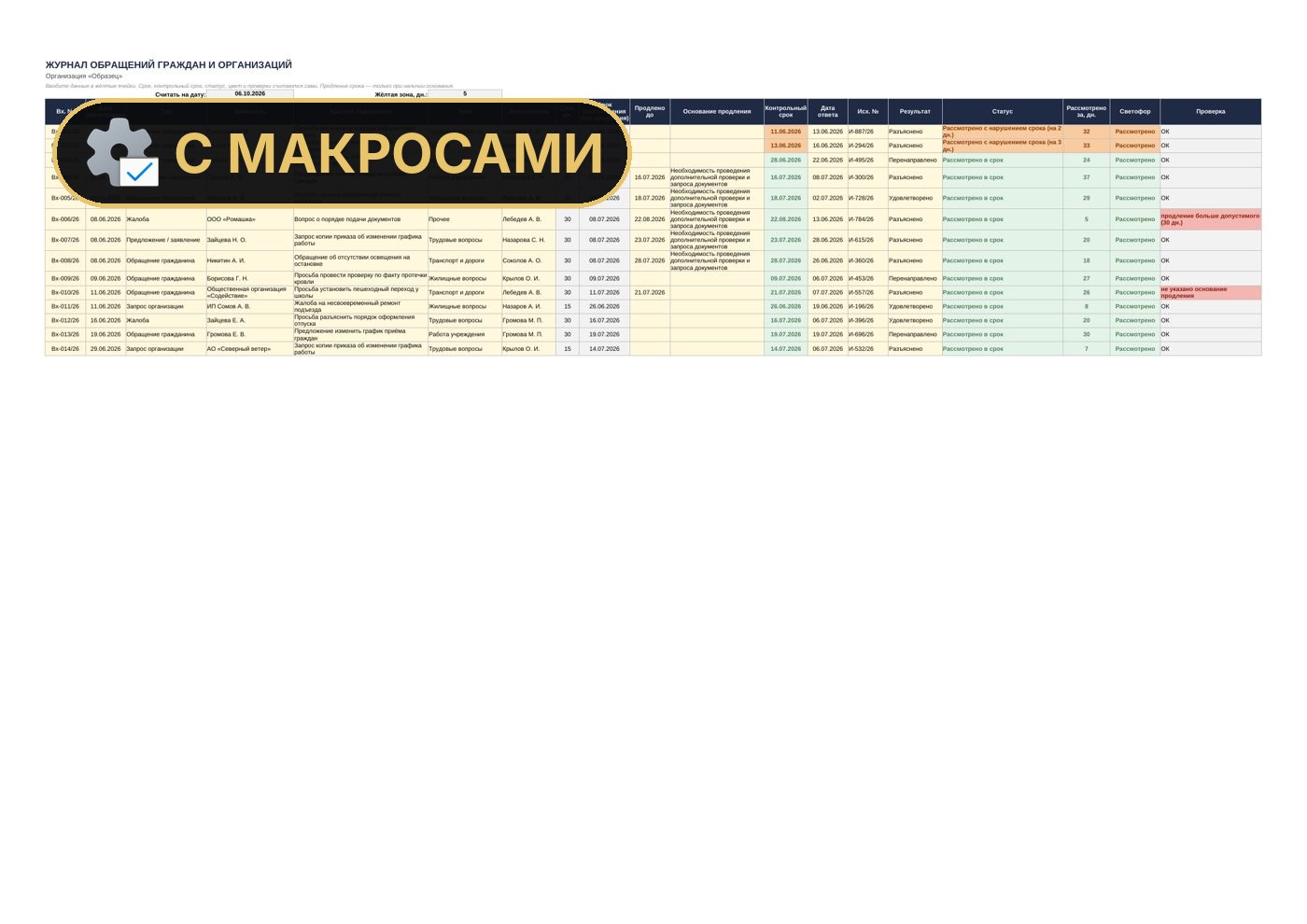
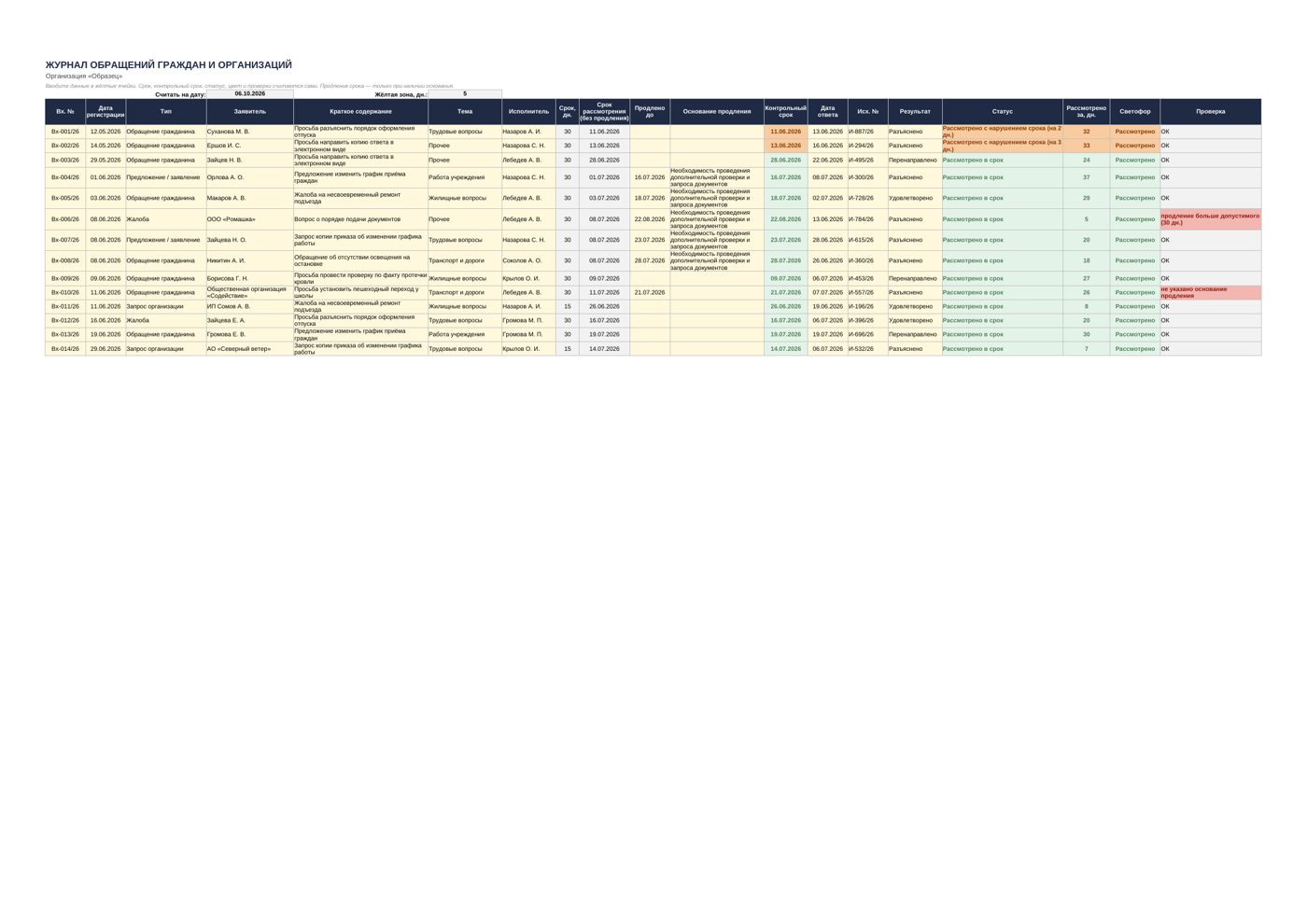
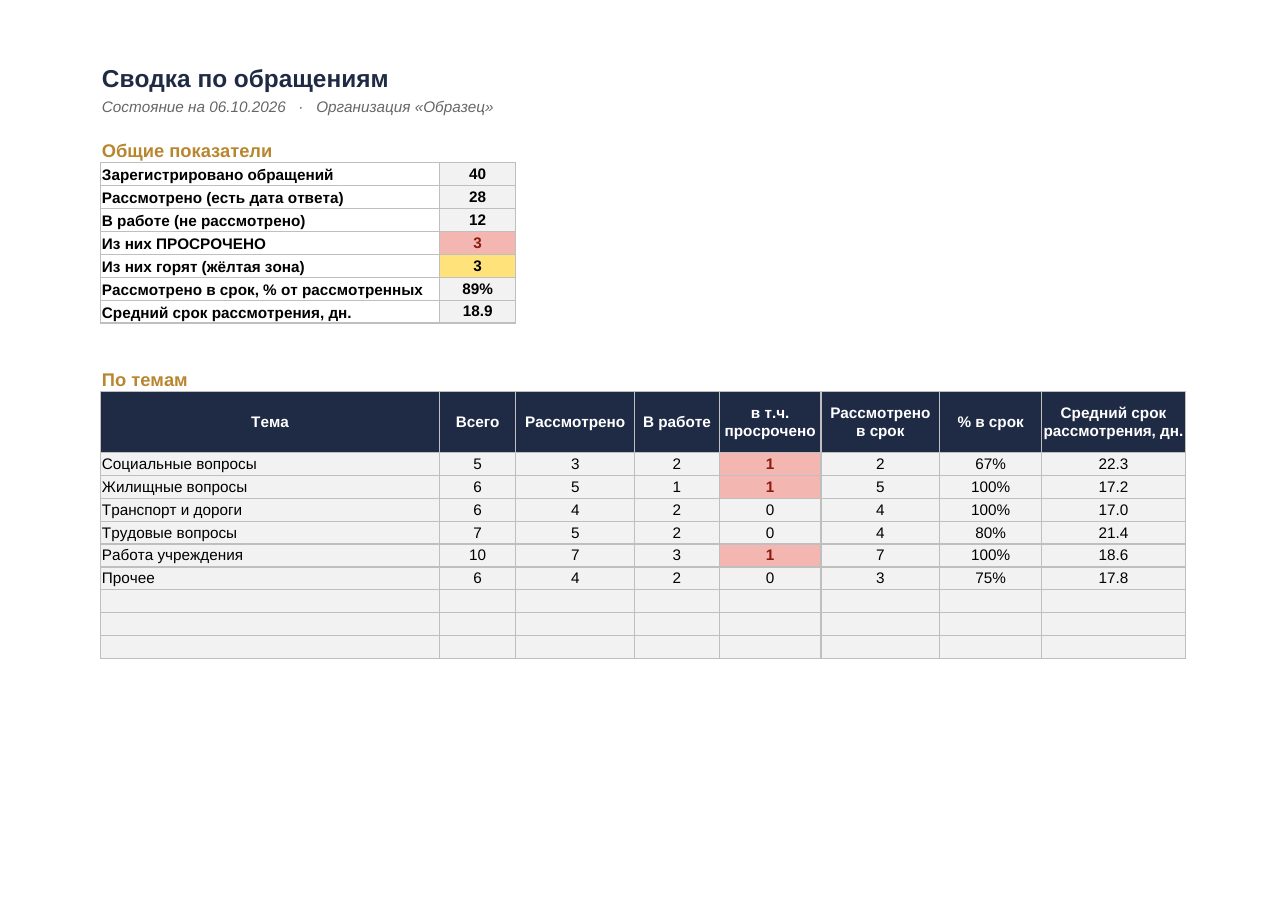
Журнал обращений с кнопками: регистрация с номером и сроком, продление в пределах допустимого, отметка ответа, шаблон ответа заявителю, список горящих.
Для чего
Обычный журнал обращений плюс кнопки: следующий входящий номер присваивается сам, срок продлевается только в допустимых пределах, ответ отмечается одним действием, а заготовка письма-ответа заявителю собирается по данным обращения.
Что умеют кнопки
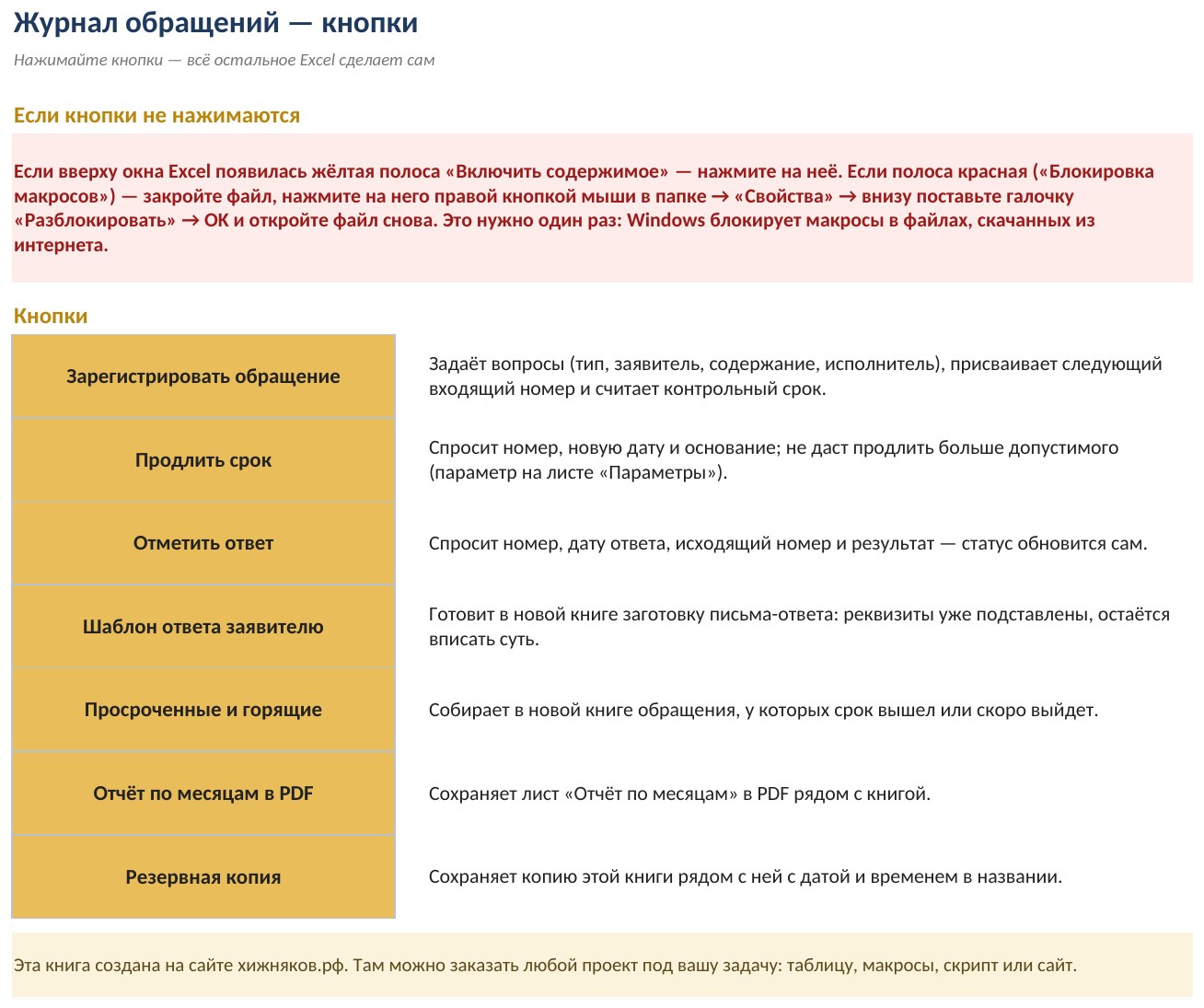
- Зарегистрировать обращение — Задаёт вопросы (тип, заявитель, содержание, исполнитель), присваивает следующий входящий номер и считает контрольный срок.
- Продлить срок — Спросит номер, новую дату и основание; не даст продлить больше допустимого (параметр на листе «Параметры»).
- Отметить ответ — Спросит номер, дату ответа, исходящий номер и результат — статус обновится сам.
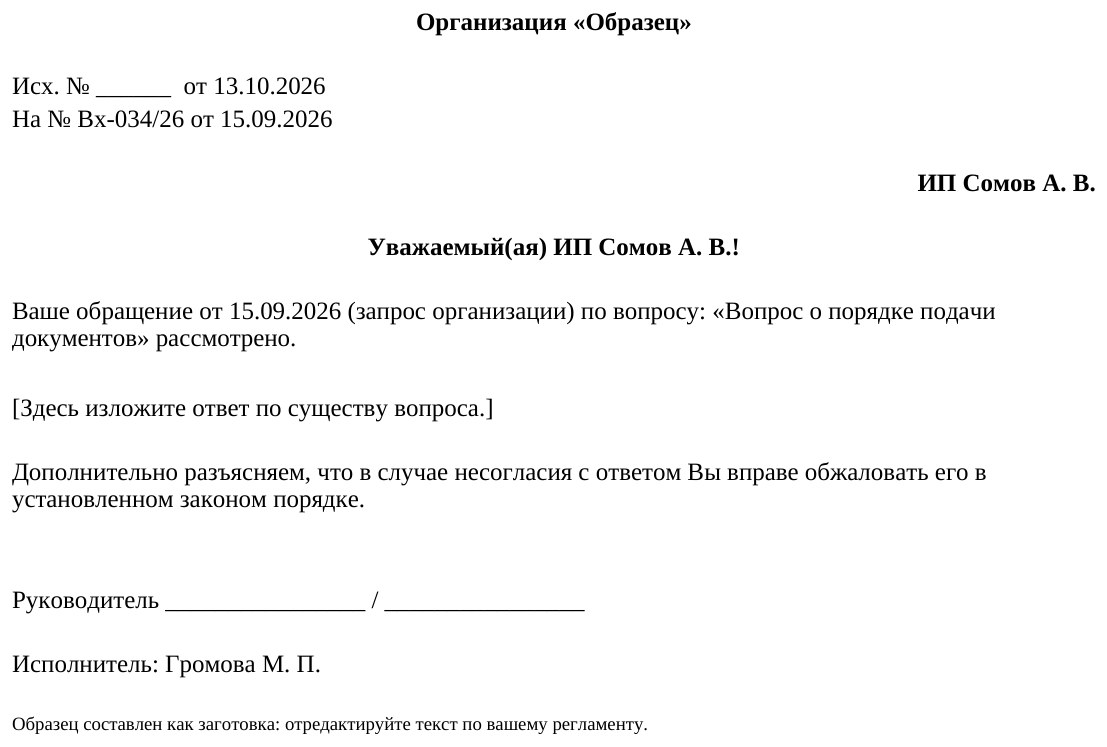
- Шаблон ответа заявителю — Готовит в новой книге заготовку письма-ответа: реквизиты уже подставлены, остаётся вписать суть.
- Просроченные и горящие — Собирает в новой книге обращения, у которых срок вышел или скоро выйдет.
- Отчёт по месяцам в PDF — Сохраняет лист «Отчёт по месяцам» в PDF рядом с книгой.
- Резервная копия — Сохраняет копию этой книги рядом с ней с датой и временем в названии.
Что внутри
- Книга-шаблон и заполненный образец в формате .xlsm (книга с макросами).
- Все листы и формулы обычной версии — Журнал обращений граждан и организаций с контролем сроков; макросы добавлены поверх, ничего не потеряно.
- Лист «Кнопки»: все кнопки с пояснениями и подсказка, что делать, если Excel блокирует макросы.
- PDF-инструкция «Как включить макросы» — одна страница с шагами.
Кому подойдёт
Специалисту по работе с обращениями граждан, приёмной, органам власти и муниципальным учреждениям, управляющим организациям.
Как включить макросы
1. Распакуйте архив и откройте файл .xlsm.
2. Нажмите «Включить содержимое» в жёлтой полосе вверху окна Excel.
3. Если полоса красная или кнопки не нажимаются — один раз разблокируйте файл: правая кнопка на файле → «Свойства» → «Разблокировать» → OK.
Подробности — в PDF из архива и в статье «Как включить макросы в Excel».
Совместимость и безопасность
Кнопки работают в классическом Excel для Windows (2010 и новее). В LibreOffice, Google Таблицах и онлайн-Excel макросы не запускаются, но сама таблица с формулами работает. Макросы работают только с этой книгой и файлами, которые вы выберете, и ничего не отправляют в интернет; код открыт (Alt+F11). Все обновления проекта бесплатны.
Обычная версия
Макросы запрещены политикой организации или не нужны? Есть обычная версия без макросов — те же таблицы и формулы, но дешевле.
Частые вопросы
Что такое макросы и безопасно ли их включать?
Макросы — это небольшие программы внутри файла Excel, они выполняют рутину по кнопке. Здесь они работают только с самой книгой и с файлами, которые вы выберете сами, и ничего не отправляют в интернет. Код открыт: нажмите Alt+F11 и посмотрите модули.
Кнопки не нажимаются или Excel пишет «Блокировка макросов». Что делать?
Windows блокирует макросы в файлах из интернета. Закройте файл, нажмите на него правой кнопкой → «Свойства» → поставьте галочку «Разблокировать» → OK, откройте снова и нажмите «Включить содержимое». Подробная инструкция в PDF в архиве и в статье «Как включить макросы в Excel».
Работает ли файл в LibreOffice, Google Таблицах или онлайн-Excel?
Сама таблица с формулами работает, а кнопки с макросами — только в классическом Excel для Windows (2010 и новее). На Mac часть функций, например сохранение PDF и создание папок, может потребовать разрешений.
Макрос ограничивает продление срока?
Да, он сравнивает продление с параметром «Максимально допустимое продление» на листе «Параметры» и не даёт записать больше. Значение проверьте по действующим нормам.
Шаблон ответа — готовое письмо?
Это заготовка: заявитель, номер и дата обращения, суть вопроса подставлены; ответ по существу вы вписываете сами.
Чем эта версия отличается от обычной?
Это те же таблицы и формулы плюс лист «Кнопки» с макросами. Обычная версия без макросов дешевле и подходит, если рутину вы готовы делать вручную или макросы запрещены вашей ИТ-политикой.
790 ₽ · версия 1.0
Похожие проекты
Сверка двух списков с макросами в Excel
Сверка списков с кнопками: загрузка списка из файла Excel или CSV, результаты в новую книгу, очистка, итоги в PDF.
Контроль поручений руководителя с макросами в Excel
Контроль поручений с кнопками: добавить поручение, продлить срок, отметить исполнение, доклад руководителю по ответственным, PDF.
Журнал входящих и исходящих документов с макросами в Excel
Журнал с кнопками: регистрация входящего и исходящего документа с номером и сроком, отметка исполнения, напоминания исполнителям, печать в PDF.
Пакет «Делопроизводство и контроль исполнения» в Excel
Семь Excel-таблиц для канцелярии и руководителя: входящие и исходящие, номенклатура дел, контроль поручений, внутренние проверки, план работы, обращения и приказы.