Главная / Малый бизнес и фриланс
Учёт дебиторской задолженности с макросами в Excel: претензия и акт сверки кнопкой
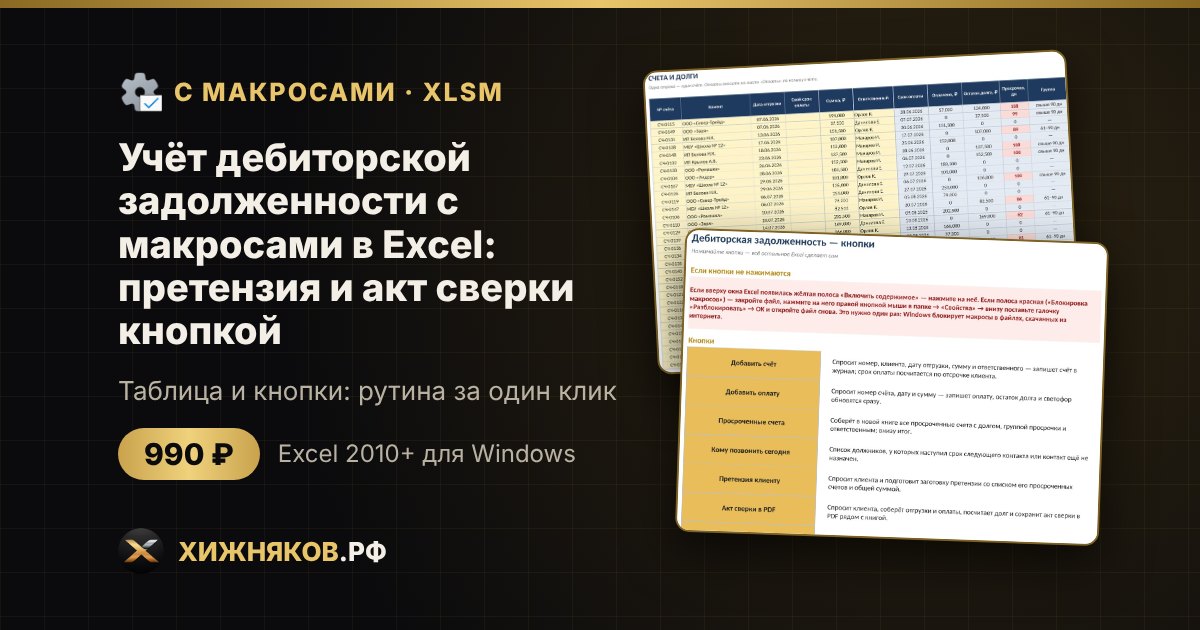
Дебиторка с кнопками: добавить счёт и оплату, список просроченных, кому позвонить, претензия клиенту, акт сверки в PDF.
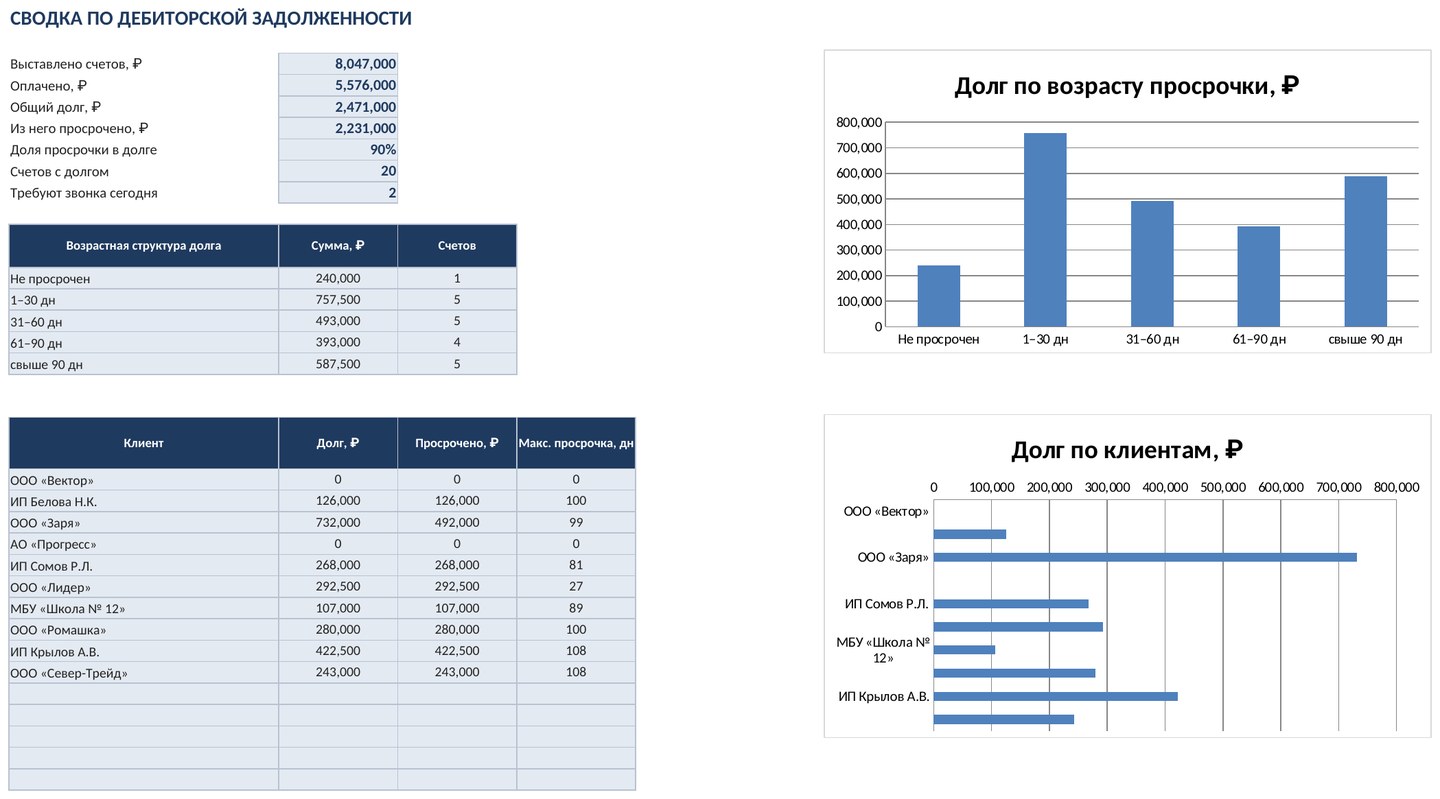
Для чего
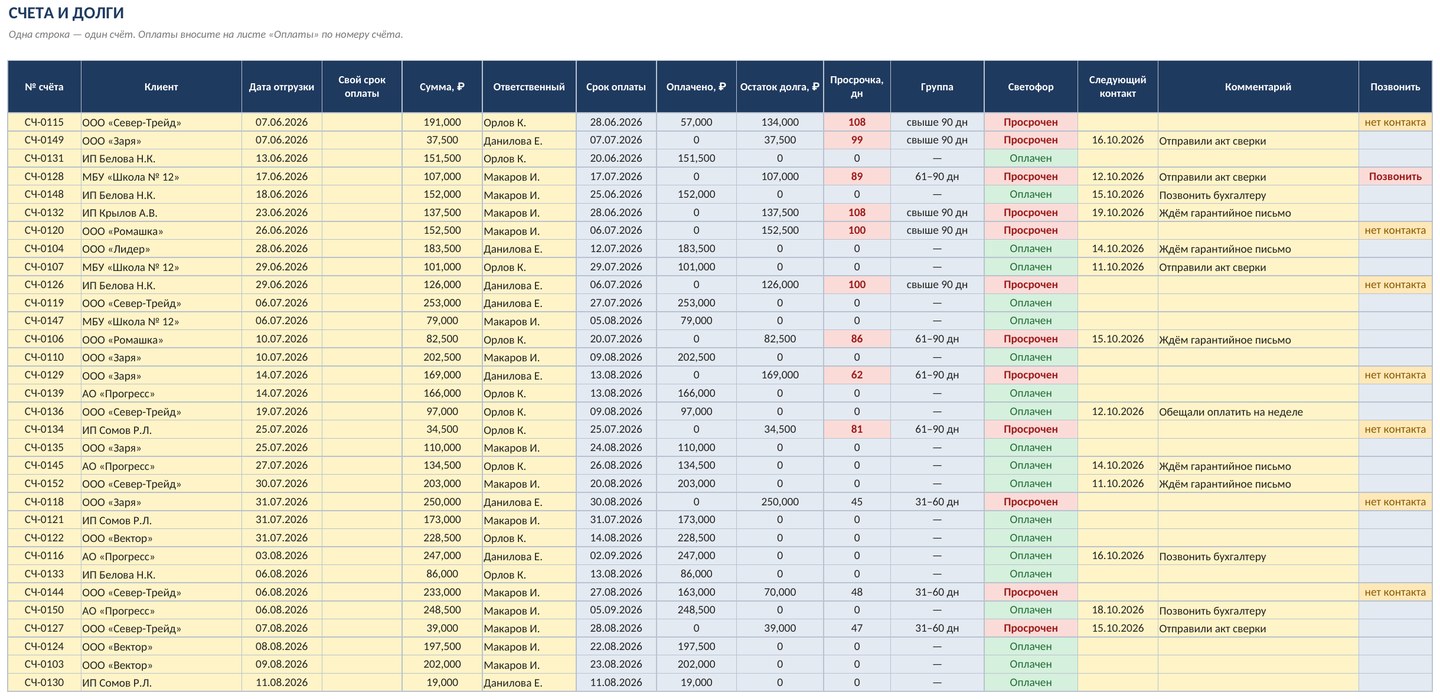
Обычный учёт дебиторки плюс кнопки: счета и оплаты вносятся ответами на вопросы, просроченные счета собираются в отдельный список, менеджеру выдаётся список «кому позвонить сегодня», а претензия и акт сверки с клиентом готовятся по его данным за один клик.
Что умеют кнопки
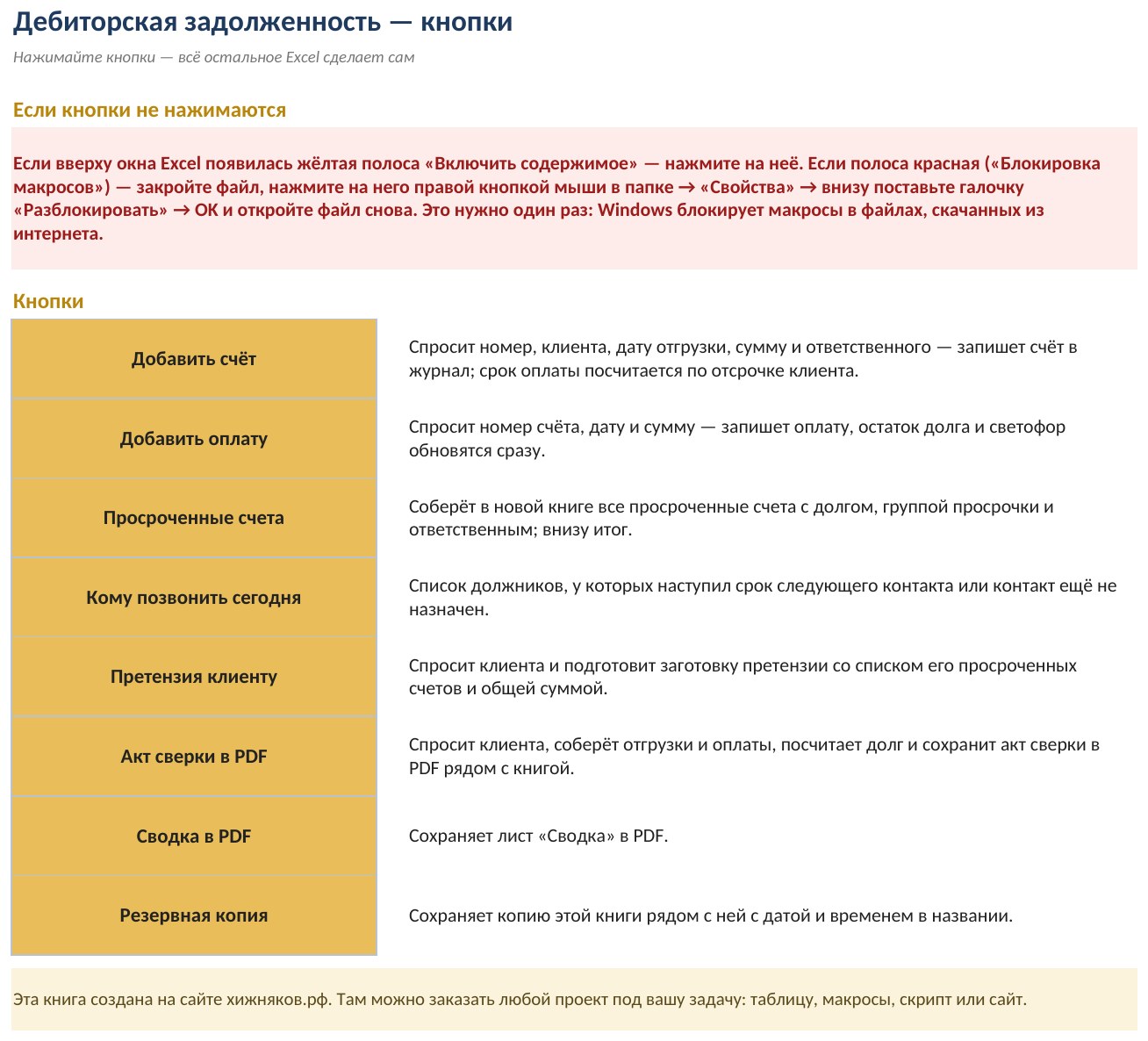
- Добавить счёт — Спросит номер, клиента, дату отгрузки, сумму и ответственного — запишет счёт в журнал; срок оплаты посчитается по отсрочке клиента.
- Добавить оплату — Спросит номер счёта, дату и сумму — запишет оплату, остаток долга и светофор обновятся сразу.
- Просроченные счета — Соберёт в новой книге все просроченные счета с долгом, группой просрочки и ответственным; внизу итог.
- Кому позвонить сегодня — Список должников, у которых наступил срок следующего контакта или контакт ещё не назначен.
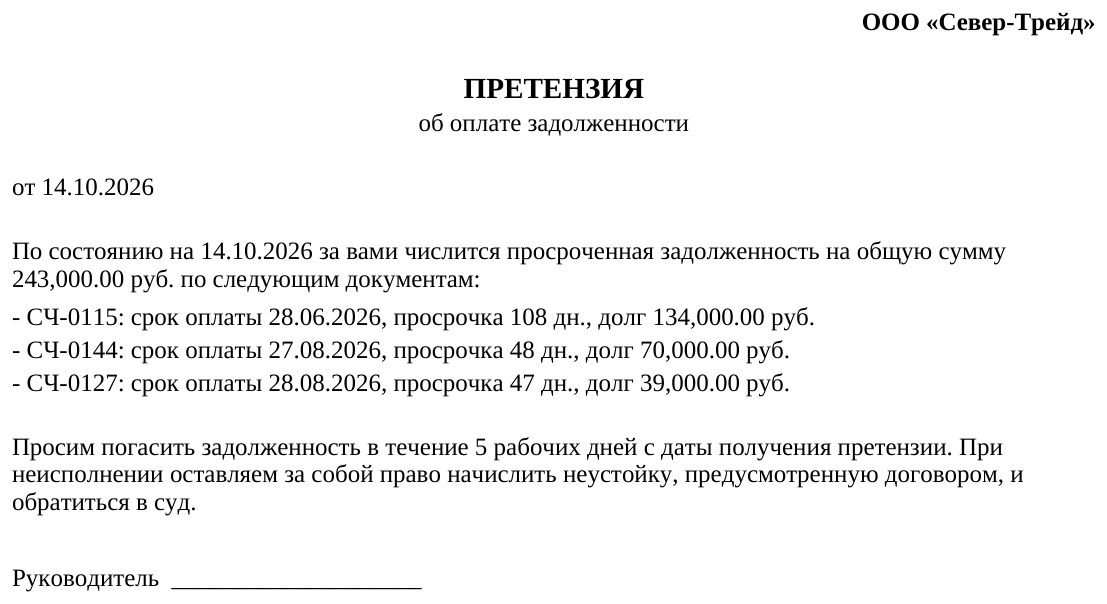
- Претензия клиенту — Спросит клиента и подготовит заготовку претензии со списком его просроченных счетов и общей суммой.
- Акт сверки в PDF — Спросит клиента, соберёт отгрузки и оплаты, посчитает долг и сохранит акт сверки в PDF рядом с книгой.
- Сводка в PDF — Сохраняет лист «Сводка» в PDF.
- Резервная копия — Сохраняет копию этой книги рядом с ней с датой и временем в названии.
Что внутри
- Книга-шаблон и заполненный образец в формате .xlsm (книга с макросами).
- Все листы и формулы обычной версии — Учёт дебиторской задолженности: скачать шаблон журнала долгов клиентов; макросы добавлены поверх, ничего не потеряно.
- Лист «Кнопки»: все кнопки с пояснениями и подсказка, что делать, если Excel блокирует макросы.
- PDF-инструкция «Как включить макросы» — одна страница с шагами.
Кому подойдёт
Бухгалтеру, коммерческому директору, менеджеру по работе с клиентами, владельцу небольшой компании с отсрочками платежей.
Как включить макросы
1. Распакуйте архив и откройте файл .xlsm.
2. Нажмите «Включить содержимое» в жёлтой полосе вверху окна Excel.
3. Если полоса красная или кнопки не нажимаются — один раз разблокируйте файл: правая кнопка на файле → «Свойства» → «Разблокировать» → OK.
Подробности — в PDF из архива и в статье «Как включить макросы в Excel».
Совместимость и безопасность
Кнопки работают в классическом Excel для Windows (2010 и новее). В LibreOffice, Google Таблицах и онлайн-Excel макросы не запускаются, но сама таблица с формулами работает. Макросы работают только с этой книгой и файлами, которые вы выберете, и ничего не отправляют в интернет; код открыт (Alt+F11). Все обновления проекта бесплатны.
Обычная версия
Макросы запрещены политикой организации или не нужны? Есть обычная версия без макросов — те же таблицы и формулы, но дешевле.
Частые вопросы
Что такое макросы и безопасно ли их включать?
Макросы — это небольшие программы внутри файла Excel, они выполняют рутину по кнопке. Здесь они работают только с самой книгой и с файлами, которые вы выберете сами, и ничего не отправляют в интернет. Код открыт: нажмите Alt+F11 и посмотрите модули.
Кнопки не нажимаются или Excel пишет «Блокировка макросов». Что делать?
Windows блокирует макросы в файлах из интернета. Закройте файл, нажмите на него правой кнопкой → «Свойства» → поставьте галочку «Разблокировать» → OK, откройте снова и нажмите «Включить содержимое». Подробная инструкция в PDF в архиве и в статье «Как включить макросы в Excel».
Работает ли файл в LibreOffice, Google Таблицах или онлайн-Excel?
Сама таблица с формулами работает, а кнопки с макросами — только в классическом Excel для Windows (2010 и новее). На Mac часть функций, например сохранение PDF и создание папок, может потребовать разрешений.
Претензия и акт сверки — готовые документы?
Это заготовки: данные клиента и суммы подставлены, формулировки и сроки сверьте с договором и приведите к форме, принятой в вашей организации.
Что такое «Кому позвонить сегодня»?
Список должников, у которых наступил срок следующего контакта из листа «Счета» или контакт ещё не назначен.
Чем эта версия отличается от обычной?
Это те же таблицы и формулы плюс лист «Кнопки» с макросами. Обычная версия без макросов дешевле и подходит, если рутину вы готовы делать вручную или макросы запрещены вашей ИТ-политикой.
990 ₽ · версия 1.0
С этим проектом берут
Учёт дебиторской задолженности в Excel: скачать шаблон журнала долгов клиентов
Журнал счетов и оплат с отсрочками, остатком долга, просрочкой в днях, возрастной структурой долга, светофором и напоминанием позвонить.
Учёт заказов и времени фрилансера в Excel: тайм-трекер, ставки, счета, оплаты
Таблица для фрилансера: журнал времени со ставками клиентов, фикс-заказы со светофором сроков, доход по месяцам и клиентам, фактическая ставка в час, неоплаченное и расчёт «после налога».
Учёт доставок и оплата курьерам в Excel: заказы, зоны, ставки, бонусы
Журнал доставок с зонами, ставкой за заказ и надбавкой за километр, контролем опозданий, штрафами, бонусом за план и расчётом выплат по каждому курьеру за период.
Финансовая модель малого бизнеса в Excel: бизнес-план на 36 месяцев, окупаемость, точка безубыточности
Готовая финансовая модель для бизнес-плана: выручка по продуктам, затраты, налог, кредит, отчёт о прибылях и убытках, ОДДС, точка безубыточности и срок окупаемости.