Личный бюджет на месяц: 5 правил таблицы, которая работает
Зарплата пришла, и через две недели непонятно, куда она делась. Приложения банка показывают траты по категориям, но не отвечают на главный вопрос: сколько можно потратить до следующей получки и сколько откладывать. Таблица учёта доходов и расходов в Excel решает это, если выстроить её по нескольким простым правилам. Вот пять, которые действительно работают.
Таблица учёта доходов и расходов Excel: почему большинство таблиц бросают
Типичная история: человек в понедельник заводит красивую таблицу на двадцати листах, две недели вносит каждую покупку, а на третьей неделе устаёт и забрасывает. Причины почти всегда одни и те же: слишком много категорий, слишком много ручной работы, нет понятного итога, ради которого стоит вносить данные.
Ниже пять правил, которые превращают таблицу из дневника в инструмент. Они подходят всем, но особенно пригодятся тем, у кого доход регулярный и состоит из нескольких частей: оклад, надбавки, премии, как у работников бюджетной сферы. Для таких бюджетов планирование на месяц особенно важно: структура выплат известна заранее.
Правило 1. Начните с плана на месяц, а не с учёта прошлого
Многие сразу записывают траты. Но таблица работает лучше, если сначала вы пишете, что собираетесь с деньгами сделать.
Шаг 1. Запишите ожидаемые доходы. Все поступления за месяц: две части зарплаты, пособия, подработка. Берите только то, в чём уверены.
Шаг 2. Запишите обязательные расходы. Жильё и коммунальные платежи, кредиты, связь, транспорт, продукты, обязательные платежи по детям и так далее.
Шаг 3. Определите сумму накоплений. Не «что останется», а конкретную цифру, которую вы переводите сразу после получения дохода.
Шаг 4. Распределите остаток. То, что остаётся после обязательных платежей и накоплений, и есть ваш «свободный бюджет» на месяц.
Пример с вымышленными числами. Доход за месяц: 78 000 ₽. Обязательные расходы: 41 000 ₽. Накопления: 8 000 ₽. Свободный бюджет: 78 000 − 41 000 − 8 000 = 29 000 ₽. Если делить его на 30 дней, получается около 967 ₽ в день на всё остальное. Это число полезнее любого красивого графика.
Правило 2. Не больше 10–12 категорий
Чем больше категорий, тем сложнее вносить данные и тем быстрее вы устанете. Достаточно такого набора:
- Жильё и коммунальные услуги.
- Продукты.
- Транспорт.
- Связь и интернет.
- Здоровье.
- Одежда и бытовые нужды.
- Дети или семья.
- Кредиты и долги.
- Развлечения и отдых.
- Прочее.
Если «Прочее» стабильно превышает 10 % расходов, значит, внутри него скрывается категория, которую стоит выделить. А если категория за полгода ни разу не использовалась, её можно убрать. Категории выбирайте из выпадающего списка, чтобы они не множились из-за разных написаний.
Правило 3. Вносите данные в одном месте и один раз
Самая частая ошибка: разные таблицы для доходов, расходов, накоплений и долгов, и всё нужно сводить вручную. Работает схема «один лист для ввода, остальное считается».
- Лист «Операции»: дата, сумма, тип (доход или расход), категория, комментарий.
- Лист «Месяц»: формулы СУММЕСЛИМН собирают итоги по категориям из листа «Операции».
- Лист «План и факт»: плановая сумма по категории рядом с фактической и разницей.
- Лист «Итоги года»: сводка по месяцам.
Вы вносите только операции. Всё остальное пересчитывается. Если вы вносите покупки раз в 2–3 дня, пакетом, это тоже нормально: данные не должны отнимать больше 5 минут в день. Если отнимают, упростите.
Правило 4. Сравнивайте план и факт каждую неделю
Раз в месяц смотреть на итоги слишком поздно: деньги уже потрачены. Выберите день недели, например воскресенье, и потратьте 5 минут.
- Сколько потрачено в каждой категории с начала месяца.
- Какая доля плана израсходована.
- Сколько осталось на оставшиеся дни.
Пример: на продукты в плане 14 000 ₽. К 15 числу потрачено 9 500 ₽, то есть 68 % при том, что прошло 50 % месяца. Это сигнал: до конца месяца остаётся 4 500 ₽ на 15 дней, около 300 ₽ в день. Можно скорректировать закупки или осознанно взять часть суммы из другой категории. Условное форматирование делает это автоматически: если израсходовано больше 100 % плана, ячейка краснеет, если больше 80 %, жёлтеет.
Помогает и «подушка» внутри плана. Заложите в «Прочее» 3–5 % дохода на непредвиденное, чтобы небольшие сбои не рушили всю таблицу.
Правило 5. Сначала накопления, потом всё остальное
Правило «накопить то, что останется» почти всегда не работает: остаётся ноль. Работает обратный порядок: в день поступления дохода сразу переводится заранее установленная сумма, а остальное составляет ваш бюджет.
Как отразить это в таблице:
- Накопления вынесены отдельной строкой плана и не относятся к расходам.
- Есть отдельный лист или блок «Цели»: название цели, нужная сумма, уже накоплено, процент выполнения.
- Прогресс виден на одном экране, и это мотивирует.
Пример: цель — резерв на 3 месяца обязательных расходов. Обязательные расходы 41 000 ₽, значит, цель 123 000 ₽. При отложенных 8 000 ₽ в месяц до цели примерно 15 месяцев. Видимая дата достижения цели удерживает от случайных трат лучше, чем благие намерения. Если нужно ускорить, таблица сразу покажет, сколько надо откладывать: для 10 месяцев это 12 300 ₽ в месяц.
Типичные ошибки при ведении бюджета в Excel
- Слишком подробный учёт. Запись каждой мелочи убивает мотивацию. Решение: вносить суммы пакетом и крупными категориями.
- Нет итогового показателя. Решение: «свободный бюджет» и «осталось на день» на первом экране.
- Неучтённые нерегулярные расходы. Страховка, подарки, ремонт, налоги раз в год. Решение: разделите годовую сумму на 12 и откладывайте помесячно, добавив отдельную строку «Нерегулярные».
- Нет учёта наличных. Решение: раз в неделю вносить снятие наличных одной суммой и пару раз в месяц корректировать её.
- Путаница между доходом и переводами между счетами. Перевод себе же не доход и не расход. Решение: отдельный тип операции «Перевод».
- Таблица не адаптирована к реальной жизни. Решение: пересматривать категории и план раз в квартал.
Чек-лист на начало месяца
- Записаны ожидаемые доходы.
- Обязательные расходы распределены по категориям.
- Накопления переведены или запланированы конкретной суммой.
- Свободный бюджет посчитан и разделён на недели.
- Категорий не больше 10–12.
- Назначен еженедельный день для сверки плана и факта.
- В конце прошлого месяца проверены остатки на счетах и в таблице.
Где взять готовую таблицу
Если не хочется строить всё самому, возьмите бесплатную таблицу Семейный бюджет в Excel. Она бесплатная. Внутри уже есть листы для доходов и расходов, итоги по месяцам и категориям, а формулы настроены, так что вам остаётся вносить операции.
Если работаете с кадровыми или расчётными задачами и хотите быстро прикинуть выплаты, пригодятся Расчёт отпускных и Расчёт больничного, оба по 290 ₽. Для рабочих задач сотрудников бюджетной сферы есть страница для госструктур.
Нужно что-то ещё или доработать таблицу под вашу семью, цели и категории? Закажите проект.
Таблица из статьи
Все проекты раздела: Отчёты и расчёты
Частые запросы по теме: Семейный бюджет в Excel: скачать шаблон бесплатно · Копилка и накопления в Excel: план достижения цели · Планировщик путешествия и бюджет отпуска в Excel
Читайте также

Семейный бюджет в Excel: как вести доходы и расходы
Как вести семейный бюджет в Excel: категории, журнал операций, план и факт, сводка по месяцам. Простая структура, которая не бросается через месяц.

Как копить на цель: план накоплений в таблице Excel
Как составить план накоплений в Excel: сумма цели, срок, ежемесячный взнос, график по месяцам и контроль отставания. Формулы и пример.
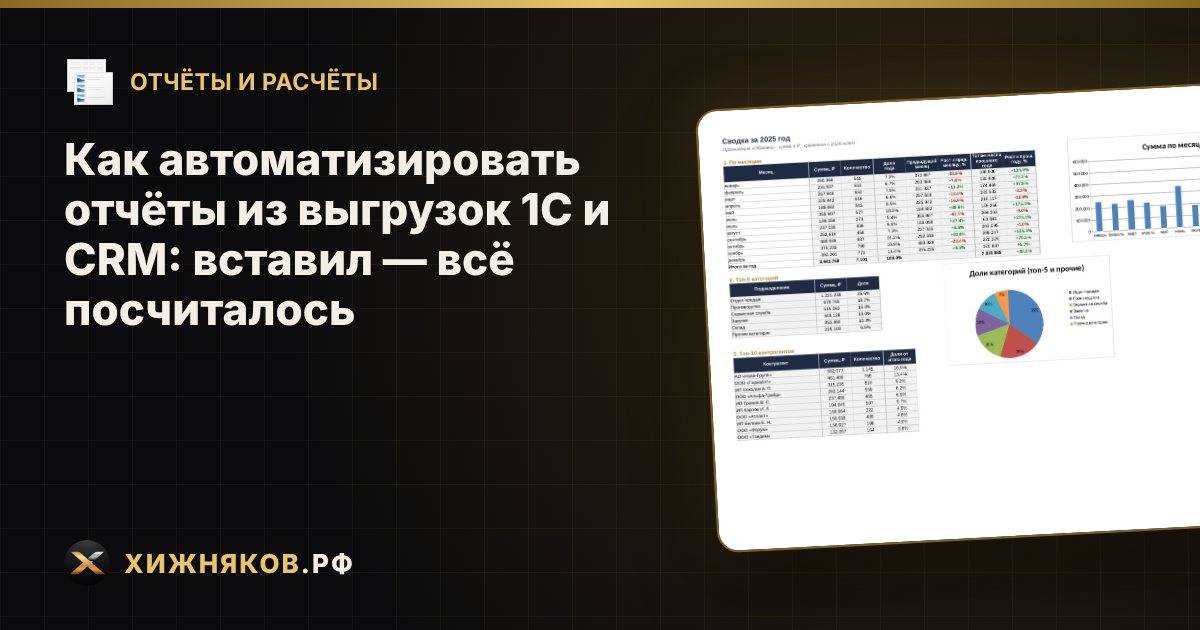
Как автоматизировать отчёты из выгрузок 1С и CRM: вставил — всё посчиталось
Как перестать каждый раз перестраивать сводные таблицы: один шаблон отчёта, в который вставляется свежая выгрузка.

Отчёт из выгрузки за 5 минут: автоматизация еженедельной отчётности
Как построить шаблон отчёта из выгрузки в Excel: данные, справочники, сводки, диаграммы и проверка. Еженедельная отчётность для вышестоящей организации.